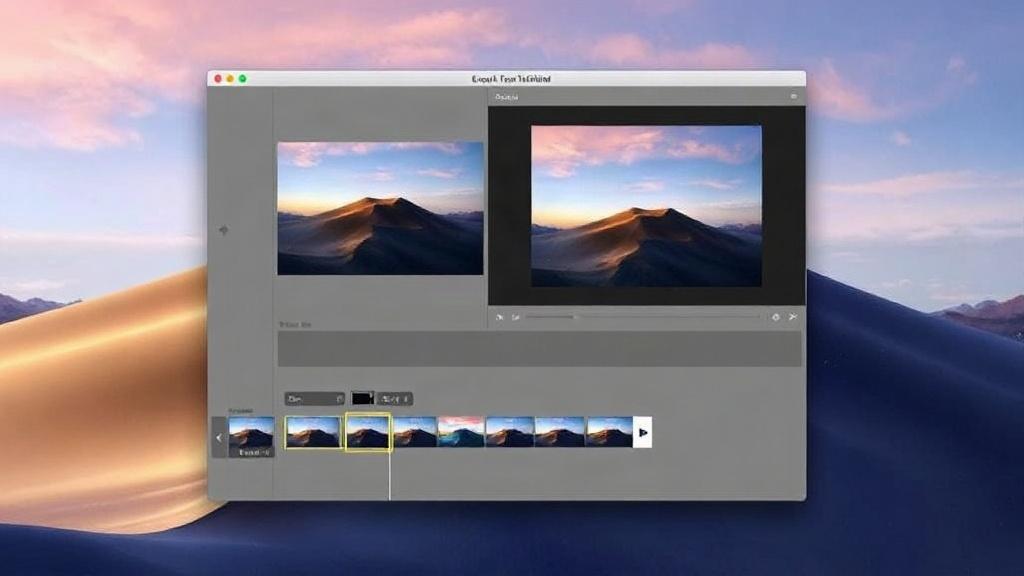

iMovie часто недооценивают. Кто-то видит в нем только «базовый» редактор, кто-то открывает программу один раз и закрывает, потому что не находит сразу нужную кнопку. А зря: для домашнего видео, учебных проектов, коротких роликов для соцсетей и даже вполне приличных рабочих нарезок iMovie на Mac подходит лучше, чем кажется на первый взгляд.
У этой программы есть важное достоинство: она не отвлекает. В ней нет перегруженного интерфейса, в который приходится вглядываться, как в приборную панель самолета. Все довольно ясно, если понимать логику монтажа. А еще iMovie уже встроен в экосистему Apple, поэтому на Mac чувствует себя особенно естественно. Ниже разберем, как пользоваться им без лишней суеты, что в нем удобно, где он экономит время и в каких задачах его возможностей уже не хватает.
Почему iMovie до сих пор выбирают для работы на Mac
Среди программ для видеомонтажа iMovie держится уверенно, хотя его редко называют инструментом «для профессионалов». И в этом нет проблемы. Он создавался не как комбайн для сложной постпродакшн-работы, а как понятный редактор для тех, кому нужно быстро собрать видео, не погружаясь в сложные настройки.
На Mac iMovie особенно удобен тем, что хорошо вписывается в привычный сценарий работы: перетянул файл, обрезал лишнее, добавил музыку, титры и получил готовый результат. Программа не требует долгого изучения, а это уже большой плюс, когда надо смонтировать поездку, детский праздник, интервью или учебный ролик без долгого обучения.
Еще один практический плюс — стабильная работа с файлами Apple. Видео с iPhone, фотографии из Фото, музыка из медиатеки и другие материалы из экосистемы Apple подключаются без лишних действий. Для многих пользователей именно это и становится решающим аргументом.
Как устроен интерфейс iMovie на Mac
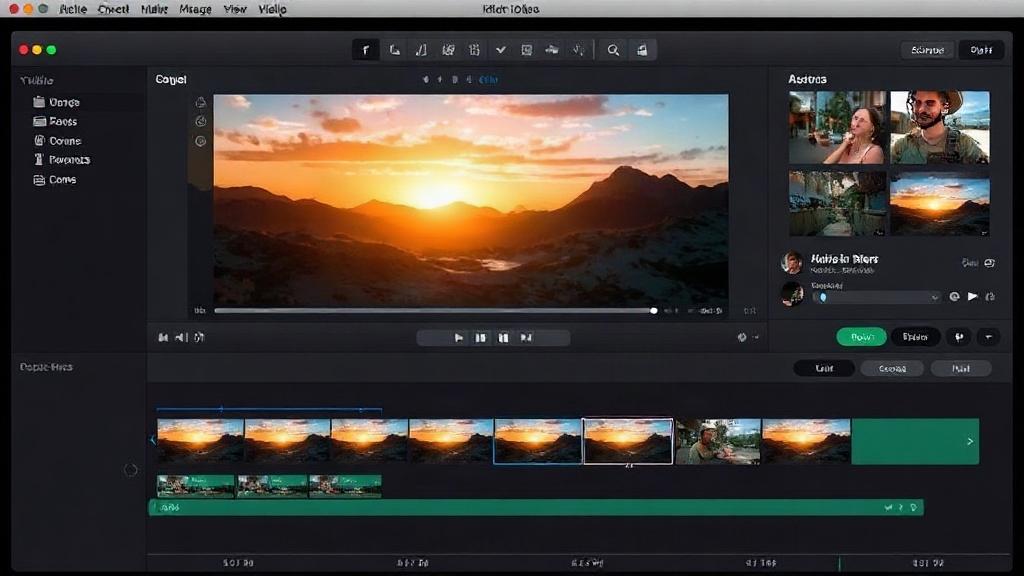
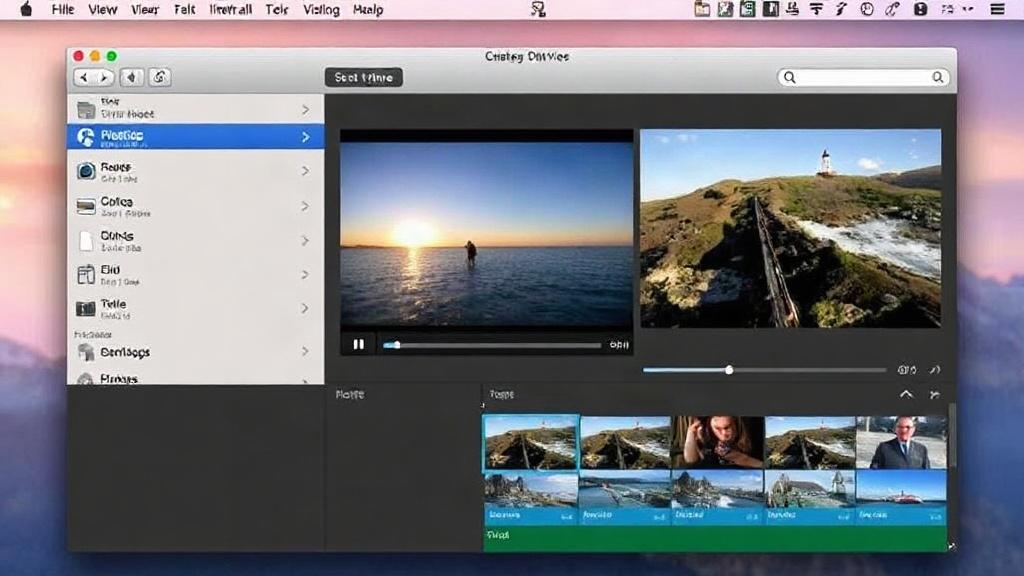
В iMovie нет лишней театральности. Окно программы делится на несколько понятных зон: библиотека событий, область просмотра, временная шкала и панель инструментов. Даже если человек никогда не занимался монтажом, через несколько минут он начинает понимать, где лежит исходный материал и куда попадет готовый фрагмент.
Главный рабочий принцип простой: сначала импортируешь видео, потом собираешь его на шкале времени, после этого добавляешь звук, переходы и оформление. Именно такой порядок и делает программу понятной. Никаких скрытых лабиринтов, где один неверный щелчок уводит в другой раздел.
Когда я впервые работал в iMovie на Mac для семейного ролика, больше всего удивило не количество функций, а то, как быстро начинаешь видеть будущий результат. Сразу понятно, какой фрагмент лишний, где сцена затянута и какой кусок стоит переставить. Это очень помогает, если у тебя нет времени на долгий монтаж.
Импорт видео и подготовка материалов
Начинать монтаж лучше не с эффектов, а с порядка в материалах. В iMovie это особенно важно, потому что программа любит аккуратность. Если заранее собрать клипы, фото и музыку в понятную структуру, процесс пойдет заметно быстрее.
Добавить файлы можно из Finder, с камеры, с iPhone или из библиотеки Фото. В этом и состоит одна из сильных сторон работы на Mac: материалы не приходится вытаскивать из системы через сложные обходные пути. Многие клипы вообще достаточно просто перетащить в окно программы.
Хорошая привычка перед монтажом — сразу просмотреть исходники и отбросить все, что точно не понадобится. Если этого не сделать, временная шкала быстро превращается в хаос. А потом уже приходится тратить время не на монтаж, а на поиски нужного дубля среди десятка похожих файлов.
Что стоит подготовить до старта
- видеофайлы в одной папке или в одной медиатеке;
- музыку, которую можно использовать без проблем с правами;
- фотографии или скриншоты, если они нужны в ролике;
- короткий план: начало, основная часть, финал;
- текст для титров, если он уже известен заранее.
Такой список не выглядит сложным, но сильно экономит время. Особенно если ролик не личный, а рабочий, и правки потом будут идти один за другим. Когда структура продумана заранее, iMovie превращается в спокойный и предсказуемый инструмент, а не в бесконечный конструктор.
Монтаж на временной шкале: основа всей работы
Самый важный элемент в iMovie — временная шкала. Именно там ролик собирается по кускам, и от того, как ты разложишь материал, зависит ощущение всего видео. Здесь не нужно стремиться к сложной режиссуре. Чаще всего достаточно чистого, ровного темпа и понятной последовательности.
Клипы на шкале можно резать, двигать, укорачивать и менять местами. Это звучит просто, и на практике действительно просто. Но именно здесь рождается аккуратный монтаж: убрать паузы, вырезать оговорки, убрать случайные движения камеры, оставить только живой и полезный материал.
Если речь идет о видео для блога или семейной хронике, лучше не перегружать ролик. Иногда самое удачное решение — сократить исходник вдвое. Видео почти всегда выигрывает, когда в нем остается только нужное.
Как резать видео без потери ритма
Слишком частые склейки утомляют, а слишком длинные фрагменты начинают тянуться. Поэтому монтаж полезно делать не только «по смыслу», но и на слух. Если в кадре есть лишняя пауза, она чувствуется почти всегда. В iMovie можно быстро выделить ненужный фрагмент и убрать его без сложных манипуляций.
Еще один рабочий прием — смотреть видео не целиком, а по смысловым блокам. Сначала начало, потом основная часть, затем финал. Такой подход помогает не потеряться в деталях и не тратить лишние силы на бесконечный пересмотр всего проекта.
Если монтаж кажется «рваным», обычно проблема не в программе, а в ритме. Стоит чуть сократить один кадр, подвинуть другой, и ролик сразу начинает звучать живее. В iMovie это видно особенно хорошо, потому что интерфейс не мешает следить за темпом.
Звук: половина впечатления от ролика
Даже хороший видеоряд теряет силу, если со звуком не все в порядке. В iMovie можно подрезать аудиодорожку, приглушить музыку, добавить голос за кадром и выровнять общую громкость. Для большинства бытовых и учебных задач этого хватает с запасом.
Особенно полезно следить за тем, чтобы музыка не забивала речь. Это одна из самых частых ошибок у начинающих. Музыка может быть красивой, но если на ее фоне не разобрать голос, зритель выключит ролик раньше, чем дойдет до сути.
Я не раз видел, как обычный ролик резко выигрывал после простой правки звука. Убираешь лишний шум, чуть снижаешь громкость фоновой дорожки, и видео уже воспринимается аккуратнее. В этом смысле iMovie удобен: базовые действия не требуют долгого поиска по меню.
Что можно сделать со звуком в iMovie
| Задача | Что дает |
|---|---|
| Снизить громкость музыки | Голос становится разборчивее |
| Добавить отдельную аудиодорожку | Видео получает более цельное звучание |
| Обрезать шумный фрагмент | Ролик звучит чище и спокойнее |
| Записать голос поверх видео | Можно объяснить происходящее без лишних титров |
Эта таблица хорошо показывает, что в iMovie не обязательно уметь работать со сложными аудиоплагинами. Для большинства задач хватает обычной настройки громкости и аккуратного подбора музыки.
Титры, переходы и простое оформление
Когда материал уже собран, наступает этап, где легко увлечься лишним декором. Но в iMovie лучше держать себя в руках. Титры должны помогать просмотру, а не превращать видео в выставку эффектов. То же касается переходов: если они заметны сильнее самого кадра, что-то пошло не так.
Программа предлагает готовые шаблоны титров и переходов, и этого обычно достаточно. Для семейного архива, ролика о поездке или короткого интервью не нужно выдумывать сложную графику. Иногда самый удачный вариант — спокойный шрифт, аккуратный переход и понятный смысл.
Хороший монтаж не должен бросаться в глаза. Это особенно заметно, когда ты смотришь не на отдельные эффекты, а на цельный ролик. Если зритель не отвлекается на оформление, значит, оно работает правильно.
Когда титры действительно нужны
Титры полезны, если в ролике есть вводная часть, перечисление участников, названия мест или короткое пояснение к кадрам. В обучающих видео они помогают не терять нить, а в семейных роликах добавляют ясности и порядка.
Но перегружать видео текстом не стоит. Если кадр и так все объясняет, дополнительная надпись только мешает. В iMovie удобно то, что титры можно быстро вставить и так же быстро убрать, если они оказались лишними.
Как работать с цветом и изображением
Визуальная часть в iMovie не превращает программу в полноценный цветокоррекционный центр, но базовые настройки здесь есть. Можно подправить яркость, контраст, насыщенность и баланс. Для большинства роликов этого хватает, чтобы видео выглядело ровнее и приятнее.
Если съемка велась в помещении или при плохом свете, изображение часто кажется тусклым. В таких случаях лучше не пытаться сделать из материала что-то неестественно яркое. Достаточно чуть подтянуть свет, убрать серость и сохранить нормальный вид кожи и фона.
С цветом стоит быть осторожным. Сильные правки быстро выдают любительский подход. Я обычно советую не стремиться к эффектности, а просто привести картинку к спокойному, чистому виду. Это почти всегда смотрится лучше, чем чрезмерная обработка.
Форматы роликов, для которых iMovie подходит особенно хорошо
Не каждый проект одинаково удобен для iMovie, но у программы есть своя сильная зона. Она особенно хороша там, где нужно быстро собрать понятный и аккуратный ролик без сложной графики, многослойных эффектов и тонкой работы с цветом.
Для домашнего видео, учебного проекта, короткого рекламного анонса, записи интервью или ролика для соцсетей возможностей iMovie обычно хватает. Если задача не требует тяжелой постобработки, программа экономит время и не заставляет разбираться в профессиональных настройках.
Ниже удобно посмотреть, где iMovie особенно уместен, а где лучше заранее подумать о более мощном редакторе.
| Тип задачи | Подходит ли iMovie | Комментарий |
|---|---|---|
| Семейное видео | Да | Хватает для сборки, титров и музыки |
| Учебный ролик | Да | Удобно для простого объяснения и нарезки |
| Видео для соцсетей | Да | Подходит для короткого и ясного монтажа |
| Сложный коммерческий проект | Скорее нет | Может не хватить гибкости и инструментов |
| Многоуровневая цветокоррекция | Скорее нет | Здесь лучше искать более специализированный софт |
Экспорт готового видео: последний, но важный шаг
Когда ролик собран, важно не испортить его на выходе. В iMovie экспорт устроен понятно: выбираешь качество, размер и сохраняешь файл. Но именно на этом этапе многие спешат и получают либо слишком тяжелый файл, либо лишнюю потерю качества.
Если видео нужно для публикации в интернете, не всегда есть смысл гнаться за максимальным весом. Для соцсетей, мессенджеров и обычной загрузки на сайт часто достаточно умеренных настроек. Главное, чтобы картинка не рассыпалась и текст, если он есть, оставался читаемым.
Я бы советовал перед финальным экспортом один раз посмотреть ролик целиком. Не торопясь. В этот момент обычно всплывают мелочи: слишком резкий переход, неудачно обрезанный кадр, звук, который в одном месте чуть проседает. Исправить это до сохранения проще, чем потом возвращаться к проекту заново.
Частые ошибки при работе в iMovie
Даже простая программа не спасает от невнимательности. И чаще всего проблемы возникают не из-за нехватки функций, а из-за спешки. Человек загружает все подряд, не выстраивает порядок и потом удивляется, почему ролик кажется рыхлым.
Одна из типичных ошибок — слишком длинное начало. Зрителю не нужны десять секунд пустого кадра, если можно сразу перейти к делу. Еще одна ошибка — музыка, которая звучит громче всего остального и перетягивает на себя внимание.
Слишком много переходов тоже вредят. Когда каждый монтажный стык пытаются украсить новым эффектом, видео выглядит не аккуратнее, а наоборот, тяжеловеснее. В iMovie лучше работать просто и точно, чем пытаться замаскировать слабый монтаж визуальным шумом.
Что помогает избежать лишних переделок
- сначала собрать структуру ролика, а потом заниматься украшениями;
- не добавлять переходы «на всякий случай»;
- проверять звук до финального экспорта;
- не хранить в проекте лишние клипы;
- сохранять промежуточные версии, если монтаж сложнее обычного.
Эти привычки кажутся мелкими, но именно они делают работу спокойной. Когда проект не превращается в свалку, iMovie раскрывается куда лучше. В нем есть все, чтобы собрать хороший ролик без нервов, если не пытаться использовать его не по назначению.
Когда iMovie уже не хватает
Важно честно понимать границы программы. iMovie удобен, пока задача остается в рамках понятного и сравнительно простого монтажа. Если нужен многослойный проект с точной работой по маскам, сложной графикой, глубокой цветовой настройкой и большим количеством аудиодорожек, возможностей может не хватить.
Это не недостаток, а особенность. Нельзя требовать от легкой домашней машины повадок грузовика. iMovie хорошо справляется со своей ролью и не пытается притворяться всем сразу.
Поэтому лучше заранее оценить задачу. Если нужно быстро и аккуратно собрать ролик на Mac, программа подходит отлично. Если проект растет в сторону более сложного продакшна, тогда уже стоит смотреть на более продвинутые редакторы.
Стоит ли начинать монтаж на Mac именно с iMovie
Если человек только входит в тему видеомонтажа, iMovie на Mac почти всегда разумная отправная точка. Здесь легко понять сам принцип работы с видео: что такое временная шкала, как строится ритм, как влияет звук, зачем нужны титры и почему иногда лучше убрать лишний кадр, чем добавить эффект.
Программа не перегружает и не пугает. Она дает достаточно свободы, чтобы почувствовать уверенность, но не настолько много, чтобы утонуть в настройках. Для первого опыта это очень удачное сочетание.
И еще один важный момент: навыки, полученные в iMovie, не пропадают зря. Понимание ритма, порядка кадров и работы со звуком пригодится и в более сложных редакторах. Просто потом к этим знаниям добавятся новые инструменты.
Если говорить коротко, iMovie хорош там, где нужен чистый и понятный результат без долгой подготовки. На Mac он работает естественно, быстро и без лишнего шума. А для многих задач именно этого и хочется больше всего.