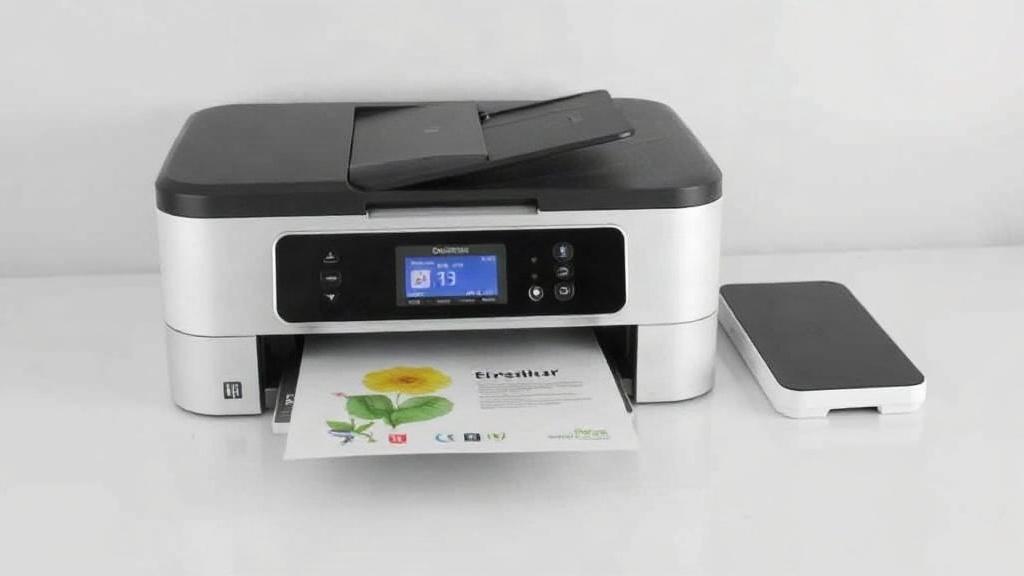

Mac обычно дружит с офисной техникой лучше, чем многие ожидают. Но на практике все равно нередко случается знакомая история: принтер виден в списке, но не печатает, сканер не открывается, а нужный драйвер будто исчезает в воздухе. Если подойти к делу спокойно и по шагам, настройка занимает немного времени и не превращается в квест.
Ниже собран понятный разбор того, как подключить принтер и сканер к Mac, что проверить в первую очередь и где обычно прячутся проблемы. Без лишней теории, зато с конкретикой, которая действительно помогает в повседневной работе дома или в офисе.
С чего начать: понять, как именно подключено устройство
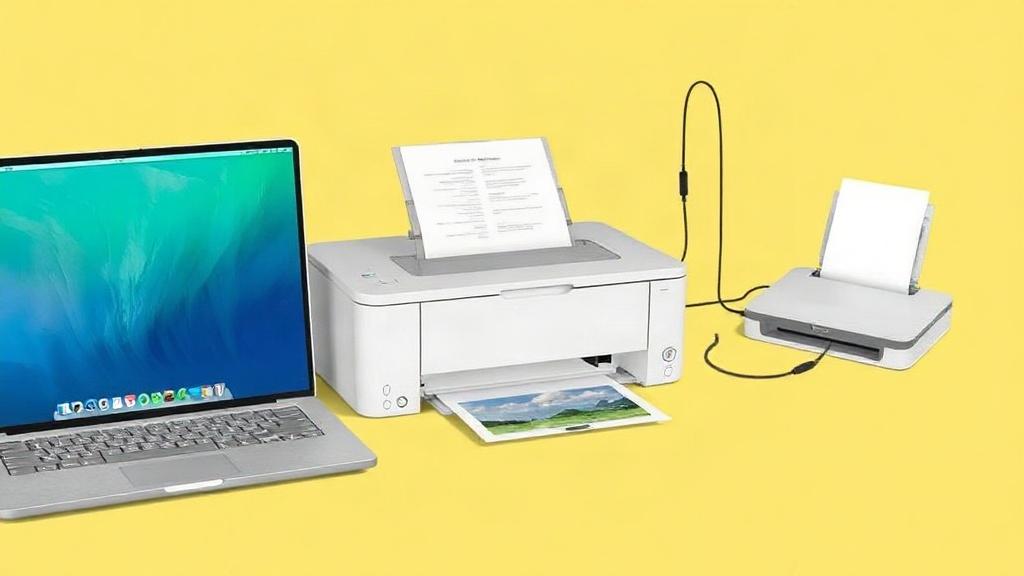
Перед настройкой стоит разобраться, каким способом техника соединяется с компьютером. Принтер может работать по USB, через Wi-Fi, по сети Ethernet или через фирменное приложение производителя. От этого зависит почти все: какие настройки искать, нужен ли драйвер и появится ли сканер автоматически.
Сканеры часто идут в комплекте с МФУ, и тогда логика немного меняется. Для Mac это обычно не проблема, но важно понять, видит ли система устройство как единый аппарат или как два отдельных модуля. В первом случае все настраивается через один раздел, во втором придется отдельно проверить печать и сканирование.
Проверка совместимости и версии macOS
Начинать лучше не с кнопок в настройках, а с совместимости. У многих производителей есть страницы поддержки, где указан список моделей и версия macOS, с которой они работают без костылей. Это особенно важно для старых принтеров и сканеров, выпущенных до перехода Apple на Apple Silicon.
Если техника давно стоит без дела, стоит проверить, не требует ли она отдельного драйвера. У части моделей поддержка уже встроена в macOS, и ничего устанавливать не нужно. У других без фирменного пакета устройство либо не заработает вовсе, либо будет печатать, но не сканировать.
| Что проверить | Зачем это нужно |
|---|---|
| Модель устройства | Чтобы найти точную страницу поддержки и драйверы |
| Версию macOS | Некоторые драйверы не подходят для свежих систем |
| Тип подключения | USB, Wi-Fi и сеть настраиваются по-разному |
| Наличие сканера | Не все принтеры с этой функцией определяются одинаково |
Как подключить принтер к Mac по USB
Самый прямой путь, особенно если устройство стоит рядом с компьютером. Достаточно подключить кабель, включить принтер и подождать несколько секунд. macOS часто сама распознает технику и предлагает установить нужное программное обеспечение, если оно есть в системе.
Если окно с предложением не появилось, откройте раздел Системные настройки, затем Принтеры и сканеры. Там обычно появляется новое устройство. Когда оно найдено, система может попросить скачать дополнительный компонент, и это нормальная ситуация.
Из личного опыта: у меня однажды старый офисный принтер упорно не определялся через USB, пока я не сменил кабель. Проблема оказалась не в Mac и не в настройках, а в самом шнуре, который с виду выглядел исправным. Поэтому если подключение не удается, не стоит сразу копать глубоко.
Что делать, если устройство не появляется
Сначала проверьте питание, кабель и порт. Иногда достаточно вытащить USB-кабель и подключить его снова, желательно в другой порт. Если используется переходник USB-C, он тоже может быть источником проблемы, особенно если это дешевый безымянный адаптер.
Если Mac по-прежнему не видит устройство, попробуйте перезагрузить и компьютер, и принтер. Такой простой шаг часто помогает после неудачного первого подключения. Когда и это не срабатывает, уже есть смысл смотреть драйверы на сайте производителя.
Подключение принтера к Wi-Fi
Беспроводное подключение удобнее всего, если принтер стоит не рядом с компьютером. Но здесь важна аккуратность: устройство и Mac должны быть в одной сети, а сам принтер должен поддерживать Wi-Fi. У некоторых моделей есть отдельный экран и меню сети, у других настройка проходит через кнопку WPS или фирменную утилиту.
После подключения к Wi-Fi принтер обычно сам появляется в списке доступных устройств на Mac. Если этого не произошло, проверьте, не переключен ли он на гостевую сеть или другую точку доступа. Для домашней техники это частая причина, когда «вроде все подключено», а печать не идет.
Еще один нюанс связан с диапазоном сети. Некоторые принтеры нормально работают только на 2,4 ГГц, а Mac при этом спокойно сидит в сети 5 ГГц через один и тот же роутер. Снаружи кажется, что это одна сеть, но для устройства разница принципиальная.
Если принтер поддерживает AirPrint
Это самый удобный вариант для Mac. AirPrint позволяет печатать без установки отдельного драйвера, если модель его поддерживает. После подключения к сети принтер часто определяется автоматически, а в окне печати появляется без лишних манипуляций.
У AirPrint есть и другой плюс: меньше шансов столкнуться с конфликтом старого программного обеспечения. Если принтер совместим с этой технологией, настройка обычно проходит быстрее, чем с классическими драйверами. Для повседневной печати этого часто более чем достаточно.
Добавление принтера в macOS вручную
Когда автоматическое обнаружение не срабатывает, устройство можно добавить вручную. Для этого откройте Системные настройки, перейдите в раздел Принтеры и сканеры и нажмите кнопку добавления устройства. Система покажет доступные принтеры, а также вкладки с IP-адресом и другими способами подключения.
Если принтер виден в списке, но добавить его не получается, проверьте, какой тип драйвера macOS предлагает использовать. Иногда система сама подбирает подходящий вариант. В других случаях полезно выбрать более точную модель вручную или установить официальный пакет от производителя.
Для сетевых устройств часто используют вкладку с IP-адресом. Это удобно, если принтер не появился в общем списке, но вы знаете его адрес в локальной сети. Такой способ особенно выручает в офисах, где несколько устройств подключены к одному маршрутизатору.
Какие поля обычно нужны при добавлении по IP
- IP-адрес принтера или МФУ.
- Протокол подключения, если система предлагает выбор.
- Имя очереди, если оно требуется моделью.
- Драйвер или PPD-файл, если macOS не подобрала его сама.
Если принтер работает дома, обычно достаточно IP-адреса и автоподбора драйвера. В офисной сети могут понадобиться дополнительные параметры, особенно если техника старше или подключена к нестандартной системе печати. Но в большинстве обычных случаев macOS справляется без сложных ручных настроек.
Как установить драйверы и программное обеспечение производителя
Иногда macOS предлагает слишком общий вариант, и этого недостаточно для полноценной работы. Тогда лучше открыть сайт производителя и скачать актуальный пакет поддержки. Особенно это касается старых моделей Canon, HP, Epson, Brother и некоторых МФУ, которые без фирменного приложения не дают доступ к сканированию или к расширенным настройкам печати.
Важно качать программу именно под вашу версию macOS. Если взять слишком старый пакет, он может не запуститься или будет конфликтовать с системой безопасности macOS. После установки иногда нужно зайти в Системные настройки и разрешить компоненту загрузку в разделе безопасности.
У меня был случай с МФУ, которое печатало из любой программы, но сканировать через стандартное приложение не хотело. После установки свежего драйвера от производителя сканирование сразу заработало, а до этого устройство упрямо отображалось как «частично доступное». Такой сценарий встречается чаще, чем кажется.
Настройка сканера на Mac
Если принтер уже работает, следующий шаг — сканирование. В macOS для этого обычно используют приложение Захват изображений. Оно встроено в систему и умеет работать с большинством сканеров и МФУ без дополнительных программ.
Откройте приложение, выберите устройство в списке слева и посмотрите, доступны ли параметры сканирования. Если сканер определяется правильно, вы увидите предпросмотр, настройки разрешения, формата и места сохранения файла. Для большинства бытовых задач этого достаточно.
Если сканер не отображается, проверьте, не требуется ли отдельное приложение производителя. Некоторые МФУ открывают все функции только через собственную программу. Это не ошибка Mac, а особенность конкретной модели.
Что можно настроить перед сканированием
В зависимости от модели доступны разные параметры. Чаще всего можно выбрать цветной или черно-белый режим, изменить разрешение, задать размер страницы и указать папку для сохранения. Для документов обычно хватает 300 dpi, а для фотографий можно поставить более высокое значение.
Если сканируете пачку документов, полезно заранее проверить автоматическую подачу листов. У некоторых МФУ она работает заметно быстрее стекла сканера. Но если бумага тонкая или старая, лучше не торопиться, иначе легко получить замятие.
Использование приложения «Захват изображений»
Это самый простой способ для большинства пользователей. Приложение открывается через Finder или поиск Spotlight и сразу показывает подключенные устройства. После выбора сканера можно нажать кнопку предпросмотра, оценить изображение и затем запустить само сканирование.
Если вам нужно быстро отсканировать документ в PDF, этот путь обычно самый короткий. Можно задать имя файла, выбрать папку и сохранить результат без лишних окон. Для работы с договорами, чеками и копиями документов этого более чем достаточно.
Когда я готовлю сканы для архива, обычно использую именно этот вариант. Он не отвлекает лишними кнопками и не требует держать в голове половину меню принтера. Если устройство настроено правильно, все действительно сводится к нескольким действиям.
Настройка сканирования через фирменную утилиту
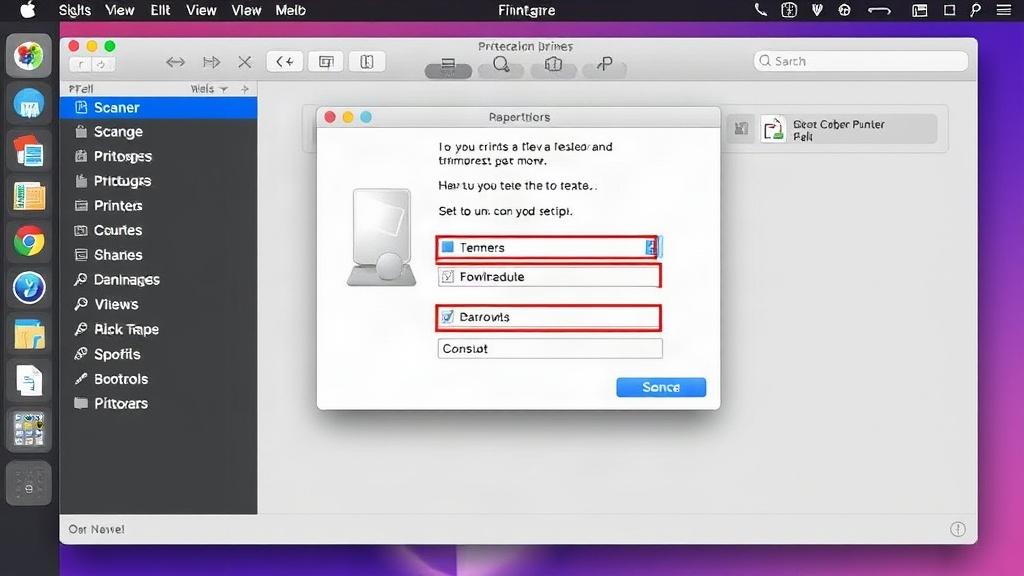
У многих производителей есть собственные программы для сканирования и обслуживания устройства. Они могут давать больше настроек, чем стандартное приложение macOS. Например, позволяют автоматически распознавать формат, улучшать изображение, сохранять в определенные папки и запускать сканирование в несколько кликов.
Если встроенное приложение работает, но возможностей не хватает, имеет смысл установить фирменную утилиту. Особенно это полезно для офисных МФУ, где важны автоподача, двустороннее сканирование и сохранение в сетевую папку. В таких сценариях заводское приложение часто удобнее штатных средств системы.
Только не стоит ставить подряд сразу несколько утилит от одного производителя, если в этом нет необходимости. Иногда они дублируют функции и создают путаницу. Лучше оставить одну актуальную программу, которая действительно нужна.
Как проверить печать и сканирование после настройки
После добавления устройства не помешает сделать тестовую печать. Возьмите любой короткий документ, откройте окно печати и отправьте его на принтер. Если лист вышел с нормальным качеством и без смещений, базовая часть настройки прошла успешно.
Затем проверьте сканирование. Отсканируйте один документ или страницу с текстом, чтобы понять, как работает цвет, резкость и сохранение файла. Такой тест сразу показывает, не перепутаны ли параметры бумаги и не нужен ли другой драйвер.
Если что-то выглядит странно, лучше заметить это сразу, а не когда нужно срочно распечатать важный документ. Принтер, который уже проверен в спокойной обстановке, обычно не подводит в нужный момент.
Частые проблемы и как их распутать
Одна из самых распространенных неприятностей — Mac видит принтер, но печати нет. В этом случае сначала смотрят очередь печати. Иногда задание зависает в списке, и новые документы просто не проходят дальше. Очередь можно очистить и отправить файл заново.
Еще одна типичная ситуация — сканер виден, но не открывается предпросмотр. Здесь часто виноват старый драйвер, блокировка доступа к устройству или запуск не той программы. Если речь о МФУ, иногда помогает удаление устройства и добавление его заново.
Бывает и так, что все работает, но печать идет с задержкой. Тогда стоит проверить Wi-Fi, роутер и качество сигнала. Для принтеров с беспроводным подключением нестабильная сеть почти всегда отражается на скорости и надежности работы.
Что стоит проверить в первую очередь
- Включен ли принтер и не горит ли ошибка на панели.
- Совпадает ли сеть принтера с сетью Mac.
- Не зависло ли задание в очереди печати.
- Есть ли свежий драйвер или обновление прошивки.
- Разрешен ли доступ к устройству в настройках macOS.
Этот список не решает все, но часто быстро выводит к причине сбоя. А главное, позволяет не тратить время на случайные догадки. В технике такого класса порядок проверки обычно важнее, чем сила нажатия кнопок.
Удаление и повторное добавление устройства
Если принтер или сканер ведет себя странно, иногда проще убрать его из списка и добавить заново. В macOS это делается без сложных действий. Достаточно открыть раздел с принтерами, выбрать устройство и удалить его, после чего снова запустить добавление.
Этот способ помогает, если система сохранила некорректный профиль устройства или старый драйвер. После повторного добавления macOS нередко подхватывает более подходящую конфигурацию. Для сетевых моделей это особенно полезно после смены роутера или переезда в другую сеть.
Я несколько раз сталкивался с тем, что именно повторное добавление быстрее всего возвращало устройство к жизни. Не самый эффектный шаг, зато практичный. И в офисе, и дома он часто экономит больше времени, чем долгие поиски причины.
Что важно знать о безопасности и разрешениях
Современная macOS может ограничивать доступ к подключенным устройствам и к системным компонентам. Если после установки драйвера принтер или сканер не работают, посмотрите, не появилось ли уведомление о заблокированном расширении. Иногда нужно вручную разрешить его загрузку в настройках безопасности.
Если приложение для сканирования не получает доступ к камере или съемным устройствам, проверьте разрешения в разделе конфиденциальности. На первый взгляд это кажется лишним, но в новых версиях macOS такие ограничения встречаются все чаще. Без них программа может открываться, но не видеть сканер.
Это особенно заметно после обновлений системы. Устройство до этого работало, а затем внезапно перестает, хотя вы ничего не меняли. В таких случаях проблема нередко кроется не в самом принтере, а в том, что система пересмотрела разрешения.
Когда лучше использовать официальный сайт производителя
Если техника не новая, сайт производителя почти всегда полезнее случайных форумов. Там можно найти именно ту версию драйвера, которая подходит к вашей модели и версии macOS. Заодно часто лежат инструкции по подключению, и они обычно точнее, чем краткие заметки в интернете.
Удобно, когда на сайте есть отдельный раздел для macOS. Тогда не приходится гадать, нужна ли полноценная программа или достаточно пакета поддержки. Это особенно важно для МФУ, где принтер и сканер работают не одинаково и требуют разных компонентов.
Если устройство снято с производства, лучше проверить, есть ли у него поддержка через универсальные средства macOS. Иногда старые модели работают без родной утилиты, и этого хватает. Но если требуется полный набор функций, стоит искать архив драйверов или альтернативную программу от производителя.
Короткий рабочий порядок для быстрой настройки
Когда все уже установлено и хочется просто довести дело до результата, полезно придерживаться короткой последовательности. Сначала проверяют тип подключения, потом добавляют устройство в macOS, затем печатают тестовую страницу и только после этого переходят к сканированию. Такой порядок помогает не путаться и не искать ошибку вслепую.
Если что-то не срабатывает, не меняйте сразу все подряд. Сначала кабель, затем сеть, потом драйвер, потом разрешения. Этот подход скучный, зато обычно работает быстрее, чем хаотичные попытки «переустановить все на всякий случай».
- Проверить питание и способ подключения.
- Убедиться, что Mac и принтер находятся в одной сети.
- Добавить устройство в Принтеры и сканеры.
- Поставить фирменный драйвер, если система его требует.
- Сделать тестовую печать.
- Открыть сканер через «Захват изображений» или приложение производителя.
Если нужен стабильный результат на каждый день
Когда техника уже работает, стоит сохранить удачную конфигурацию. Не удаляйте рабочее устройство без причины, не ставьте случайные драйверы и время от времени проверяйте обновления только на сайте производителя. Это особенно полезно, если принтер используется регулярно и нужен без сбоев.
Для дома обычно достаточно стандартной настройки и одного приложения для сканирования. В офисе лучше заранее проверить, как устройство ведет себя при больших объемах печати и сканов. Чем раньше замечены слабые места, тем меньше неожиданных остановок в самый неподходящий момент.
Если подытожить без лишней торжественности, то Mac не требует особого подхода к принтеру и сканеру. Ему нужны правильная модель, подходящий драйвер, нормальная сеть и немного аккуратности при первом подключении. Дальше техника обычно работает спокойно и не напоминает о себе без повода.