
MacBook хорош сам по себе, но в паре с внешним монитором и полноценной клавиатурой он раскрывается совсем иначе. Работать с документами, кодом, монтажом или таблицами становится проще, если экран расположен правильно, а клавиши под рукой не заставляют кисти жить в напряжении. На практике именно эти детали чаще всего решают, будет ли рабочее место удобным или начнет раздражать уже через час.
Я не раз видел, как люди покупали хороший монитор, подключали его наспех и потом удивлялись, почему картинка «не та», курсор прыгает не туда, а MacBook греется и мешает работать на столе. Проблема обычно не в технике. Чаще всего все упирается в мелочи: способ подключения, порядок расположения экранов, выбор разрешения и то, как именно настроена клавиатура.
С чего начать: что вам вообще нужно от этой связки
Прежде чем лезть в системные настройки, стоит понять, как вы собираетесь пользоваться MacBook. Одно дело, если ноутбук будет стоять рядом с внешним монитором как второй экран. Совсем другое, если вы хотите закрыть крышку и работать только на большом дисплее, как с полноценным стационарным компьютером.
От этого зависит почти все: нужен ли вам хаб или док-станция, хватит ли одного кабеля, придется ли покупать отдельную клавиатуру с цифровым блоком, как разместить ноутбук на столе. Небольшая подготовка экономит время и избавляет от лишних покупок.
Что проверить до подключения
Сначала посмотрите, какие порты есть на вашем MacBook. У современных моделей это чаще всего USB-C или Thunderbolt, но у старых ноутбуков встречаются и другие разъемы. У внешнего монитора тоже может быть не один вариант подключения: HDMI, DisplayPort, USB-C, иногда VGA или DVI.
Затем проверьте, какой кабель нужен именно для вашей пары устройств. Иногда достаточно одного USB-C кабеля, который передает и картинку, и питание. В других случаях без адаптера не обойтись. И лучше узнать это заранее, чем потом искать переходник в последний момент, когда рабочий день уже сорван.
| Что проверить | Зачем это нужно |
|---|---|
| Порты MacBook | Чтобы понять, какой кабель или адаптер подойдет |
| Разъемы монитора | Чтобы выбрать правильный способ подключения |
| Разрешение экрана | Чтобы изображение было четким и комфортным |
| Тип клавиатуры | Чтобы сразу настроить раскладку и поведение клавиш |
Как подключить внешний монитор к MacBook без лишних сюрпризов
Самый надежный вариант обычно простой: подключить монитор напрямую кабелем, без цепочки из переходников, если это возможно. Чем меньше лишних звеньев, тем меньше шанс на мерцание, потерю сигнала или странное поведение изображения после пробуждения MacBook.
Если у вас монитор с USB-C, все может оказаться совсем удобно: один кабель передает видео, а иногда еще и зарядку. Это особенно приятно для рабочего стола, где не хочется видеть клубок проводов. Я однажды перешел на такой вариант и сразу заметил, что стол перестал напоминать склад техники.
Подключение через HDMI, USB-C и DisplayPort
HDMI подходит многим, особенно если монитор уже давно стоит на столе. Это привычный и распространенный вариант, но качество и стабильность зависят от кабеля и версии интерфейса. Если монитор поддерживает DisplayPort, иногда именно он дает более предсказуемый результат, особенно на высоких частотах обновления.
USB-C удобен тогда, когда хочется минимализма. Однако не каждый USB-C кабель одинаково полезен. Одни кабели передают только зарядку, другие только данные, а третьи умеют все сразу. Если картинка не появилась, причина часто не в MacBook, а в неподходящем кабеле.
DisplayPort через переходник тоже рабочее решение. Оно выручает, если монитор заточен под этот вход, а у ноутбука только USB-C. Главное тут не экономить на самом дешевом адаптере, который может работать с перебоями и портить впечатление от всей системы.
Режим закрытой крышки и работа с одним экраном
Многие хотят использовать MacBook как системный блок и держать крышку закрытой. Это удобно: на столе остается один большой экран, а ноутбук можно убрать в сторону или поставить на подставку. Но у этого режима есть важный момент: обычно для работы с закрытой крышкой нужна внешняя клавиатура и мышь или трекпад.
Если закрыть крышку и не подключить ничего, MacBook не будет вести себя как полноценный настольный компьютер. Поэтому сначала подключают монитор, затем клавиатуру и мышь, и только потом закрывают крышку. В этом порядке меньше шансов, что система проснется не так, как вам нужно.
Что делать с разрешением, масштабированием и частотой обновления
Когда монитор уже подключен, начинается самая интересная часть. Изображение может быть слишком мелким, слишком крупным или просто не тем, что вы ожидали. macOS любит предлагать варианты, и не всегда первый из них оказывается лучшим.
Здесь важно не гнаться за максимальными цифрами. Для работы комфортнее тот режим, в котором текст читается без напряжения, а окно можно расположить так, как вам удобно. Никакой магии: хороший рабочий стол должен помогать глазам, а не утомлять их.
Как выбрать комфортное разрешение
Откройте системные настройки дисплея и посмотрите доступные режимы. На Mac часто есть варианты с пометкой «по умолчанию», а также дополнительные масштабы интерфейса. Если текст кажется слишком мелким, можно выбрать режим с более крупными элементами. Если все слишком раздуто, стоит попробовать другой профиль отображения.
Для многих пользователей удобнее не «родное» разрешение в буквальном смысле, а режим, который macOS воспринимает как оптимальный. Особенно это заметно на 4K- и 5K-мониторах. Там качество картинки может быть отличным, но интерфейс без правильного масштабирования покажется неудобным.
Частота обновления и плавность движения
Если ваш монитор умеет работать на 75, 120 или 144 Гц, проверьте, выбрана ли правильная частота. Это особенно заметно при прокрутке, перемещении окон и работе с интерфейсом в целом. На стандартных 60 Гц тоже можно жить спокойно, но если экран поддерживает больше, имеет смысл использовать это.
Иногда Mac сам выбирает не самый удачный режим, особенно если подключение идет через адаптер. Тогда стоит открыть настройки дисплея и вручную проверить частоту обновления. После этого картинка может стать заметно мягче и приятнее.
Как правильно расположить монитор рядом с MacBook
Даже идеальные настройки не спасут, если экран стоит слишком низко, слишком сбоку или под странным углом. Нередко именно расположение монитора делает работу утомительной. Глаза, шея и плечи быстро дают понять, что стол собран неудачно.
Хорошая точка отсчета простая: верхняя линия экрана примерно на уровне глаз или чуть ниже. Так не приходится постоянно задирать голову. Если вы часто смотрите на внешний монитор, а MacBook используется только как дополнительный экран, подставка под ноутбук может сильно помочь.
Когда стоит поднять MacBook на подставку
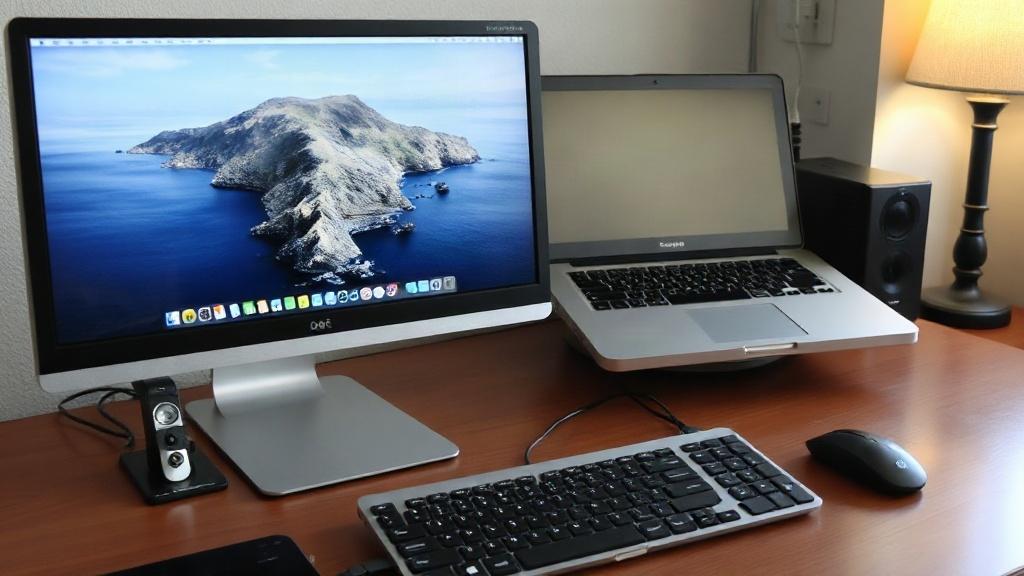
Если MacBook открыт и стоит рядом с монитором, лучше не держать его «приплюснутым» к столу. Подставка поднимает экран до более естественного уровня, а заодно улучшает вентиляцию. Для многих это еще и способ освободить немного места под клавиатуру, мышь и блокнот.
Мне самому однажды помогла простая алюминиевая подставка без лишних деталей. Рабочее место сразу стало чище, а старое ощущение «ноутбук на коленке, только на столе» исчезло. Никакой сложной философии, просто нормальная высота экрана.
Где должен стоять внешний монитор
Если вы работаете в основном на внешнем дисплее, поставьте его прямо перед собой. Не смещайте его в угол стола только потому, что так удобнее вписался кабель. Курсор и окна должны оказываться там, куда вы смотрите без лишнего поворота корпуса.
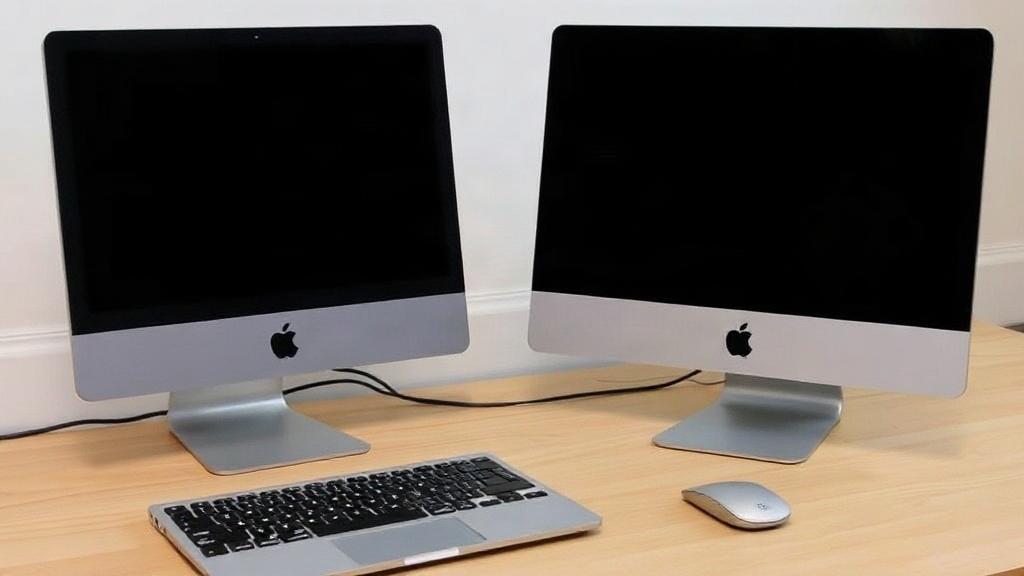
Если используете два экрана одновременно, полезно задать их порядок в настройках дисплея. Тогда мышь будет переходить между ними естественно, без ощущения, что она «прыгает» в случайную сторону. Это маленькая вещь, но она каждый день экономит силы.
Настройка внешней клавиатуры: от раскладки до привычки печатать без напряжения
Внешняя клавиатура для MacBook нужна не только ради удобства. Она меняет весь сценарий работы. Когда ноутбук закрыт или отодвинут, печатать становится комфортнее, особенно если клавиатура полноразмерная и стоит на правильной высоте.
Но здесь тоже есть нюансы. Не каждая клавиатура одинаково хорошо дружит с macOS, и не каждая раскладка удобна без дополнительной настройки. Если подключить клавиатуру и оставить все как есть, можно быстро поймать раздражение от непривычного расположения клавиш.
Какая клавиатура подходит лучше
Если вы много печатаете, обратите внимание на клавиатуру с четким ходом клавиш и устойчивым корпусом. Для работы с цифрами удобен полноценный размер с отдельным цифровым блоком. Для компактного стола, наоборот, может подойти более короткая модель без лишних секций.
Есть люди, которым нравится механическая клавиатура, и есть те, кто выбирает тихую мембранную. Тут нет единственно правильного ответа. Важно, чтобы руки не уставали, а пальцы не промахивались по клавишам из-за странной геометрии корпуса.
Как macOS видит внешнюю клавиатуру
После подключения система обычно сама распознает клавиатуру, но иногда стоит проверить раскладку. Особенно это важно, если клавиатура не от Apple и у нее отличается расположение служебных клавиш. Команды, Caps Lock, Option и Control могут вести себя чуть иначе, чем вы ожидаете.
В настройках можно выбрать тип клавиатуры и уточнить, какая клавиша что делает. Это несложно, но сильно влияет на ежедневную работу. Когда сочетания клавиш начинают работать естественно, весь процесс становится заметно спокойнее.
Замена клавиш и поведение функционального ряда
На MacBook и внешних клавиатурах функциональные клавиши могут использоваться по-разному. Иногда вместо F1, F2 и других кнопок срабатывают системные действия вроде регулировки яркости или звука. Это удобно не всем, и macOS позволяет менять это поведение.
Если вам нужен именно функциональный ряд для работы в программах, имеет смысл включить режим использования F-клавиш как стандартных. Тогда сочетания в редакторах, IDE и других приложениях будут вести себя предсказуемее. Для тех, кто часто работает с профессиональным софтом, это почти обязательная мелочь.
Работа с двумя экранами: как не запутаться
Когда у вас и MacBook, и внешний монитор, система может вести себя по-разному в зависимости от того, какой экран главный. Именно поэтому многие сначала чувствуют легкий хаос: окна открываются не там, меню появляется не там, где ждешь, а часть программ упрямо живет на одном дисплее.
Порядок наводится через настройки дисплеев. Там можно выбрать главный экран, перетаскивать виртуальные мониторы местами и задать расположение относительно друг друга. После этого курсор двигается логично, а окна перестают удивлять.
Как сделать внешний монитор основным
Если вы планируете большую часть времени работать на внешнем дисплее, удобно сделать его основным. Обычно это означает, что панель меню и новые окна будут появляться именно там. Для этого в настройках дисплея нужно выбрать нужный экран и назначить его главным.
На практике это особенно удобно, если MacBook стоит в стороне или закрыт. Тогда основная работа идет на большом экране, а ноутбук остается как запасной дисплей или как устройство для редких задач.
Когда лучше оставить MacBook вторым экраном
Иногда разумнее оставить встроенный дисплей активным. Например, если вы работаете с несколькими окнами и хотите держать на ноутбуке мессенджеры, заметки или справочные материалы. Такой вариант особенно полезен, когда внешний монитор не слишком большой или стоит не прямо перед вами.
Я часто вижу, что люди пытаются сразу использовать оба экрана одинаково активно, а потом жалуются на беспорядок. На деле проще распределить роли. Один экран для основной работы, второй для всего, что должно быть под рукой, но не мешать.
Подключение через док-станцию или хаб: когда это действительно удобно
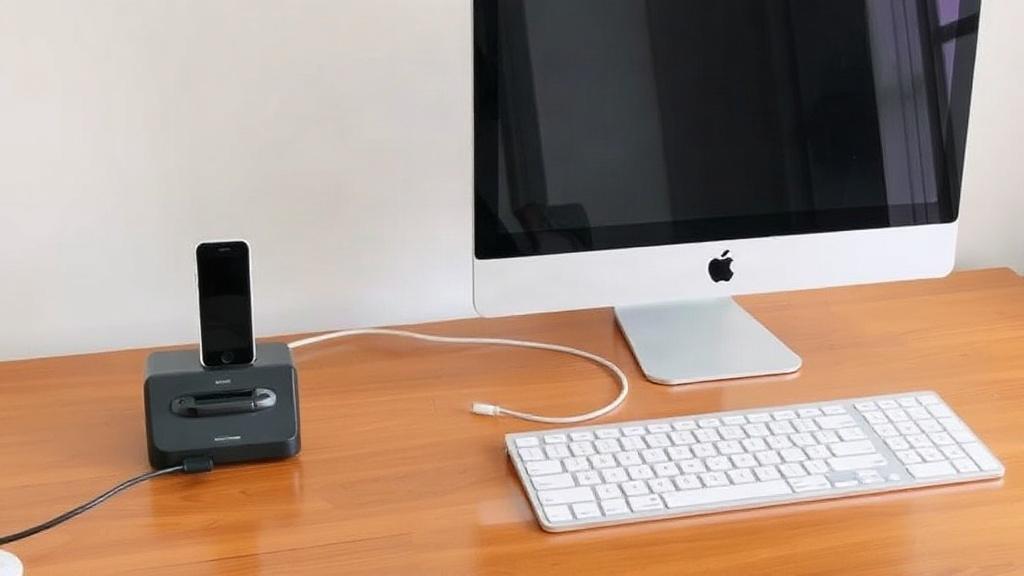
Если на столе много устройств, док-станция быстро перестает быть роскошью и становится нормальным решением. Через нее можно подключить монитор, клавиатуру, мышь, внешний диск и зарядку. Все это завязано в один аккуратный набор, а не в три разных провода, тянущихся к ноутбуку.
Но покупать док-станцию имеет смысл только тогда, когда она реально нужна. Если у вас один монитор и одна клавиатура, иногда проще обойтись хорошим кабелем и без лишних коробок. Это дешевле и меньше шансов столкнуться с несовместимостью.
На что смотреть при выборе хаба
Смотрите не только на количество портов, но и на то, какие именно режимы он поддерживает. Для монитора важны версия HDMI или DisplayPort, а для MacBook может быть полезна поддержка зарядки через USB-C. Если хаб слабый, он не раскроет возможности вашего экрана.
Еще один важный момент — нагрев. Некоторые компактные хабы ощутимо греются при долгой работе. Это не всегда критично, но лучше брать модель от производителя, у которого есть понятные характеристики и нормальная репутация, а не просто самый дешевый вариант с красивой коробкой.
Звук, микрофон и другие мелочи, о которых вспоминают в последний момент
Когда внешний монитор уже работает, а клавиатура подключена, часто выясняется, что звук по-прежнему идет не туда, куда нужно. Это обычная история. Mac может выбрать встроенные динамики, монитор, наушники или аудиоустройство через док-станцию, и не всегда выбор совпадает с вашими ожиданиями.
То же самое касается микрофона и камеры. Если вы проводите звонки, стоит заранее проверить, откуда идет звук и какой источник выбран по умолчанию. Один короткий тест в начале экономит неловкость во время рабочей встречи.
Если монитор со встроенными динамиками
У многих мониторов есть встроенный звук, но по качеству он обычно скромный. Для видео и уведомлений этого достаточно, а вот для музыки или звонков нередко хочется отдельные колонки или наушники. В настройках macOS можно быстро переключаться между устройствами вывода.
Если звук постоянно выбирается не туда, стоит проверить настройки после каждого подключения. Особенно это заметно, когда вы отключаете и снова включаете монитор через док-станцию. Система не всегда запоминает поведение так, как хотелось бы.
Типичные ошибки при настройке и как их избежать
Самая частая ошибка — купить несовместимый кабель или адаптер и ждать, что все само заработает. Вторая по популярности — забыть про масштабирование и пытаться работать на внешнем дисплее с неудобным размером текста. Третья — оставить клавиатуру в случайном положении и потом удивляться, почему руки устают.
Есть и менее очевидные проблемы. Например, монитор может показывать картинку, но не передавать заявленную частоту обновления. Или ноутбук может не заряжаться через хаб, хотя на коробке написано обратное. Такие вещи лучше проверять сразу, пока еще можно спокойно обменять устройство.
Короткий список того, что стоит проверить первым делом
- кабель поддерживает нужный тип передачи видео;
- монитор выбран как основной экран, если это требуется;
- разрешение и масштабирование удобны для глаз;
- частота обновления соответствует возможностям экрана;
- внешняя клавиатура распознана правильно;
- выбран нужный источник звука;
- MacBook не перегревается в закрытом режиме.
Личный рабочий сценарий: как я бы собрал это для себя
Если бы мне нужно было быстро собрать рабочее место для MacBook, я бы начал с простого маршрута: один надежный кабель, монитор с нормальным USB-C или HDMI-входом, затем внешняя клавиатура и только потом все остальное. Слишком часто люди начинают с аксессуаров, а потом удивляются, что базовая схема работает хуже ожидаемого.
Я бы сразу поставил ноутбук на подставку, даже если он будет закрыт. Это и красивее, и удобнее для охлаждения. Клавиатуру расположил бы на такой высоте, чтобы запястья не приходилось тянуть вверх, а монитор сдвинул бы ровно по центру стола, не по диагонали, не «примерно рядом», а точно перед собой.
После этого я бы проверил три вещи: читаемость текста, поведение курсора между экранами и корректный выбор звука. Если эти пункты в порядке, дальше все работает почти без вмешательства. Именно такой спокойный старт и делает рабочее место по-настоящему удобным.
Когда система собрана правильно, она перестает отвлекать
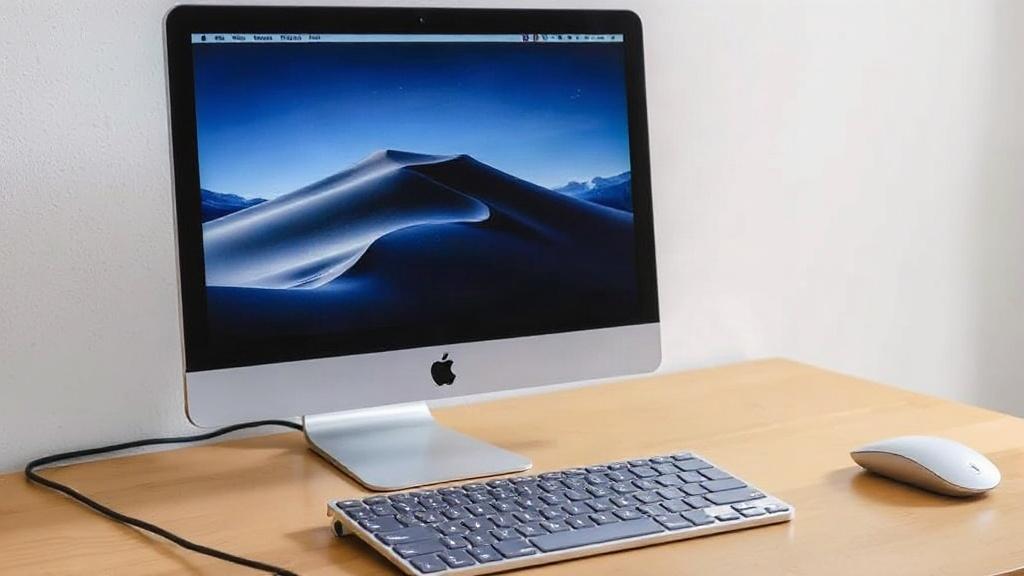
Хорошая настройка внешнего монитора и клавиатуры для MacBook не бросается в глаза. Она просто исчезает из поля внимания. Вы открываете ноутбук, подключаете кабель, садитесь за стол и сразу начинаете работать, не разбираясь каждый раз, почему окно уехало не туда или почему клавиши ведут себя странно.
В этом и есть смысл всей истории. Не в том, чтобы собрать красивую схему на фото, а в том, чтобы рабочее место не мешало думать. Когда монитор стоит на правильной высоте, клавиатура лежит удобно, а MacBook работает без капризов, техника наконец делает то, ради чего ее и покупали: не отвлекает.