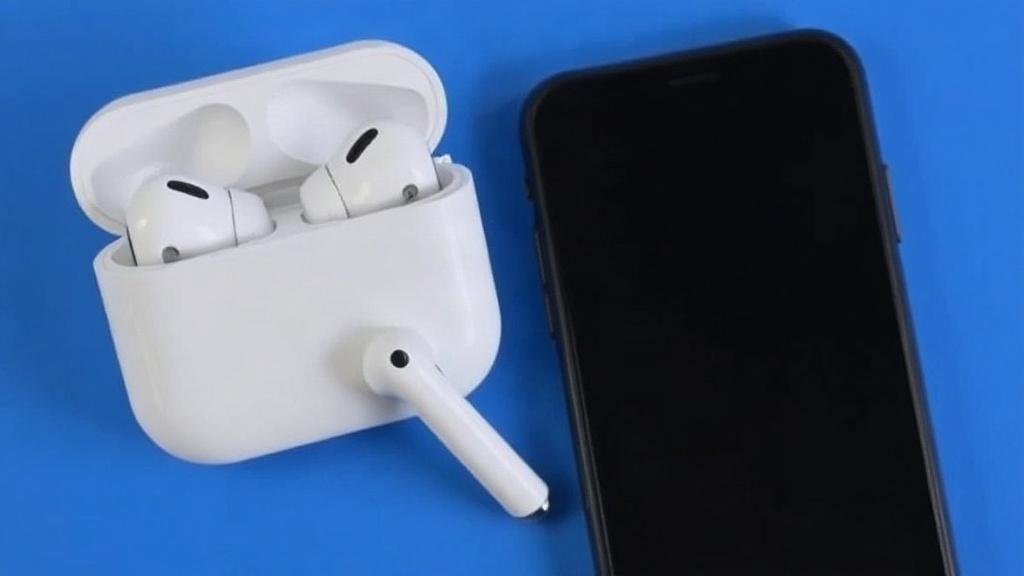

Ситуация неприятная и очень узнаваемая: открываешь кейс, вставляешь AirPods в уши, а звук есть только в одном наушнике. Второй будто исчез. Иногда проблема решается за минуту, иногда приходится пройтись по нескольким шагам, чтобы понять, где именно сбой. Хорошая новость в том, что в большинстве случаев речь не о поломке, а о настройках, зарядке или контактах.
У AirPods не так уж много слабых мест, но у них есть привычка капризничать из-за мелочей. Один наушник может не подключаться, играть тише другого, не заряжаться или вовсе молчать после обновления iPhone. Разобраться в этом можно спокойно и без лишней паники, если идти по порядку.
Сначала стоит понять, как именно проявляется проблема
Перед проверками полезно присмотреться к симптомам. Один AirPod может полностью молчать, хотя в системе он отображается как подключенный. Бывает и иначе: звук есть, но очень тихий, с помехами или только в одном ухе после того, как вы вытащили наушники из кейса.
От поведения наушника зависит, с чего начать. Если он не подает признаков жизни даже после зарядки, логично проверить кейс и контакты. Если звук пропадает только в конкретных приложениях или в одном ухе после переключения между устройствами, причина может оказаться в настройках телефона.
Проверьте зарядку и сам кейс
Первое, что имеет смысл сделать, это поставить оба наушника в кейс и оставить их там хотя бы на 15–20 минут. AirPods иногда выглядят «мертвыми» просто потому, что разрядились сильнее, чем ожидалось. Особенно это заметно, если один наушник использовался чаще второго.
Обратите внимание на индикатор заряда в кейсе и на экране iPhone. Если кейс сам сел почти в ноль, наушники могут не получить достаточно питания для запуска. У меня однажды один AirPod не подавал признаков жизни после долгой дороги, а проблема оказалась банальной: кейс был разряжен, и после нормальной зарядки все заработало без лишних действий.
Еще один важный момент связан с самими контактами внутри кейса. Если наушник лежит криво или на контактах есть грязь, он может не заряжаться. Это частая причина, когда один AirPod работает через раз, а потом внезапно замолкает окончательно.
Что проверить в первую очередь
- заряд кейса и заряд каждого наушника отдельно;
- плотность посадки AirPods в кейсе;
- наличие загрязнений на контактах;
- реакцию индикатора при открытии крышки;
- зарядный кабель и источник питания, если кейс не заряжается.
Очистите наушник и кейс, но без фанатизма
Если один AirPod не работает, стоит заглянуть не только в настройки, но и в отверстия, сетку динамика и область контактов. Пыль, ушная сера и мелкий мусор мешают и звуку, и зарядке. Иногда внешний вид обманчив: наушник кажется чистым, но на сетке уже успел появиться плотный налет.
Apple рекомендует чистить AirPods сухой мягкой тканью и не использовать острые предметы, воду, спирт внутрь отверстий и абразивные материалы. Это не тот случай, где стоит «отмыть до блеска». Нужна аккуратность, а не усилие. Мягкая сухая кисточка или ватная палочка может помочь убрать налет с внешней части, но без давления.
Если контактные площадки в кейсе слегка загрязнены, наушник может не получать питание, даже если визуально все в порядке. После чистки стоит снова положить AirPod в кейс, подождать несколько минут и посмотреть, начал ли он заряжаться. Это простой шаг, но он часто решает проблему быстрее всего.
Переподключите AirPods к iPhone или другому устройству
Иногда источник проблемы не в наушнике, а в соединении. Bluetooth-связь может сбиться после обновления, смены телефона или неудачного переключения между устройствами Apple. В таком случае один AirPod может отображаться в системе, но звук через него не идет.
Попробуйте отключить AirPods в настройках Bluetooth и подключить их заново. На iPhone это делается быстро: зайдите в настройки Bluetooth, найдите AirPods в списке устройств, нажмите значок с информацией и выберите «Забыть это устройство». После этого откройте крышку кейса рядом с телефоном и выполните повторное сопряжение.
Если проблема появилась после подключения к Mac, iPad или другому телефону, стоит проверить наушники именно с iPhone. Так станет понятно, связано ли это с устройством или с самими AirPods. Иногда сбой держится только на одном телефоне, а на другом все работает без нареканий.
Проверьте баланс звука и настройки доступности
Бывает и так, что AirPod на самом деле работает, но звук уходит не в оба уха одинаково. В iPhone есть настройка баланса между левым и правым каналом, и если она сдвинута в сторону, кажется, что один наушник сломался. Это особенно сбивает с толку, когда звук в одном ухе есть, а в другом он почти исчезает.
Путь такой: откройте «Настройки», зайдите в раздел «Универсальный доступ», затем в «Аудиовизуализация». Там есть ползунок баланса. Он должен стоять по центру. Если сдвинут влево или вправо, верните его в середину и проверьте звук снова.
Там же полезно посмотреть, не включена ли какая-нибудь функция, которая меняет поведение звука при использовании наушников. Иногда пользователь ничего не менял специально, но после случайного касания меню параметры оказываются не там, где были раньше.
Осмотрите микрофоны и датчики
AirPods завязаны не только на звук, но и на датчики, которые определяют, вставлен ли наушник в ухо. Если датчик загрязнен или работает нестабильно, один AirPod может вести себя странно: отключаться, ставить музыку на паузу или не воспроизводить звук сразу после извлечения из кейса.
Проверьте, не включено ли автоматическое обнаружение уха, если проблема появляется именно при надевании наушников. На время можно отключить эту функцию в настройках Bluetooth для конкретных AirPods и посмотреть, изменится ли поведение. Если звук появится, значит, дело не в динамике, а в датчиках или их реакции на посадку наушника.
Еще одна деталь: при разговоре и записи голоса один из AirPods может использоваться как микрофон активнее другого. Если сетка микрофона забита пылью, впечатление может быть таким, будто наушник не работает вовсе, хотя он просто не справляется с передачей звука корректно.
Сбросьте AirPods до заводских настроек
Если простые шаги не помогли, имеет смысл сделать полный сброс. Это полезно после сбоев прошивки, странного поведения при переключении между устройствами или если один наушник начал работать иначе после обновления системы. Сброс часто возвращает связку к нормальному состоянию.
Процесс несложный. Положите оба AirPod в кейс, закройте крышку и подождите около 30 секунд. Затем откройте крышку, на iPhone перейдите в Bluetooth, нажмите на значок информации рядом с AirPods и выберите «Забыть это устройство». После этого нажмите и удерживайте кнопку настройки на кейсе, пока индикатор не начнет мигать янтарным, а затем белым светом.
Когда AirPods снова подключатся, проверьте оба наушника по очереди. Иногда после сброса проблема исчезает сразу, особенно если до этого наушники подключались к нескольким устройствам и путались в них.
Проверьте работу на другом устройстве
Это один из самых полезных тестов. Если один AirPod не работает только с конкретным телефоном, ноутбуком или планшетом, причина может быть в программной несовместимости или глюке Bluetooth-модуля. Когда на другом устройстве все слышно нормально, искать поломку внутри наушника уже не так нужно.
Если же тот же AirPod молчит везде, это уже серьезнее. Тогда вопрос с высокой вероятностью связан с самим наушником, его зарядкой, динамиком или внутренним повреждением. Такой тест экономит время и избавляет от лишних попыток «уговорить» технику работать.
В моей практике именно этот шаг часто снимал половину вопросов. Люди уверены, что наушник сломался, но выясняется, что в телефоне сбились аудиопараметры или завис модуль Bluetooth. Проверка на другом устройстве быстро расставляет все по местам.
Когда дело может быть в обновлении или программном сбое
После обновления iOS AirPods иногда ведут себя не лучшим образом. Это не массовая катастрофа, а скорее обычный побочный эффект сложной связки устройств, которые постоянно обмениваются данными. Один наушник может начать запаздывать, отключаться или играть тише после установки новой версии системы.
Если проблема появилась сразу после обновления, сначала перезагрузите iPhone. Затем убедитесь, что AirPods полностью заряжены и заново подключены. Иногда достаточно просто дать устройствам немного времени и один раз переподключить их после обновления.
Если вы замечаете, что сбой возникает только после перехода между iPhone, iPad и Mac, то дело может быть в автоматическом переключении устройств. В таком случае стоит временно отключить его в настройках Bluetooth и посмотреть, стабилизируется ли работа.
Полезная таблица для быстрой проверки
| Симптом | Что чаще всего помогает | Когда нужен сервис |
|---|---|---|
| Один AirPod молчит | Зарядка, переподключение, сброс | Если молчит на всех устройствах |
| Звук очень тихий | Чистка сетки, проверка баланса звука | Если чистка не меняет ситуацию |
| Наушник не заряжается | Очистка контактов, проверка кейса | Если кейс не видит наушник |
| Слышны обрывы и помехи | Переподключение, проверка на другом устройстве | Если помехи остаются постоянно |
Когда стоит обратиться в сервис
Если все простые шаги уже пройдены, а один AirPod по-прежнему не работает, дело может быть в аппаратной неисправности. Это касается случаев, когда наушник не заряжается, не определяется системой, быстро разряжается или дает звук только на несколько секунд.
У AirPods, как и у любой компактной техники, внутри много мелких элементов. После падения, попадания влаги или сильного удара проблемы могут проявиться не сразу. Сегодня наушник работает, а завтра уже нет. Особенно часто это случается, если кейс или сам AirPod побывали под дождем, в кармане с конденсатом или рядом с жидкостью.
Если наушники еще на гарантии, лучше не тянуть с обращением в официальный сервис. Самостоятельные попытки вскрыть корпус или «починить» что-то подручными средствами обычно только ухудшают ситуацию. Для компактной электроники это особенно чувствительно.
Что делать, если проблема повторяется снова и снова
Когда один AirPod периодически отключается, а потом снова начинает работать, полезно отследить, после чего именно это происходит. Часто виноваты конкретные привычки: наушник редко кладут в кейс, кейс долго лежит без зарядки, сетка забивается пылью, а пользователь замечает все уже тогда, когда звук полностью пропадает.
Стоит следить за чистотой кейса и контактов, не хранить наушники разряженными долгое время и не оставлять их в жаре. Сильный нагрев и влага для такой техники опасны. Чем аккуратнее обращение, тем меньше сюрпризов.
Если AirPods используются каждый день, полезно хотя бы раз в несколько недель проверять их состояние отдельно. Это занимает пару минут, но позволяет поймать проблему раньше, чем она превратится в полный отказ одного наушника.
Короткий порядок действий, если нужно решить вопрос быстро
- Положите оба AirPods в кейс и зарядите его.
- Проверьте чистоту контактов и сетки.
- Переподключите наушники к iPhone.
- Проверьте баланс звука в настройках.
- Сделайте сброс AirPods.
- Тестируйте на другом устройстве.
- Если ничего не изменилось, обращайтесь в сервис.
Несколько деталей, которые легко упустить
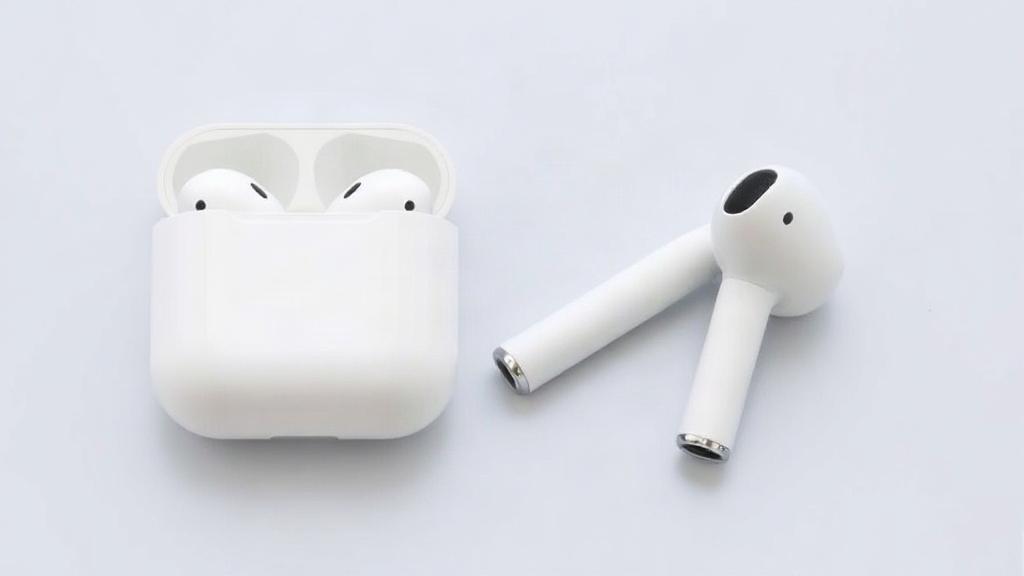
Иногда проблема оказывается смешной по масштабу, но неприятной по эффекту. Например, один AirPod был случайно подключен к другому устройству поблизости. Или в наушнике включился режим, который изменил восприятие звука. Такие вещи не видно сразу, особенно если пользователь уверен, что техника просто «сломалась».
Еще бывает, что один наушник играет нормально, но человек сам не замечает постепенной разницы в громкости. Это уже повод сравнить оба AirPod по отдельности. Если один заметно тише, а второй работает в обычном режиме, причина может быть в загрязнении сетки, а не в поломке.
AirPods часто ведут себя не так из-за мелочей, и именно поэтому на первом месте стоят простые проверки. Сброс, зарядка и чистка решают больше случаев, чем кажется на первый взгляд.
Когда не стоит откладывать проверку
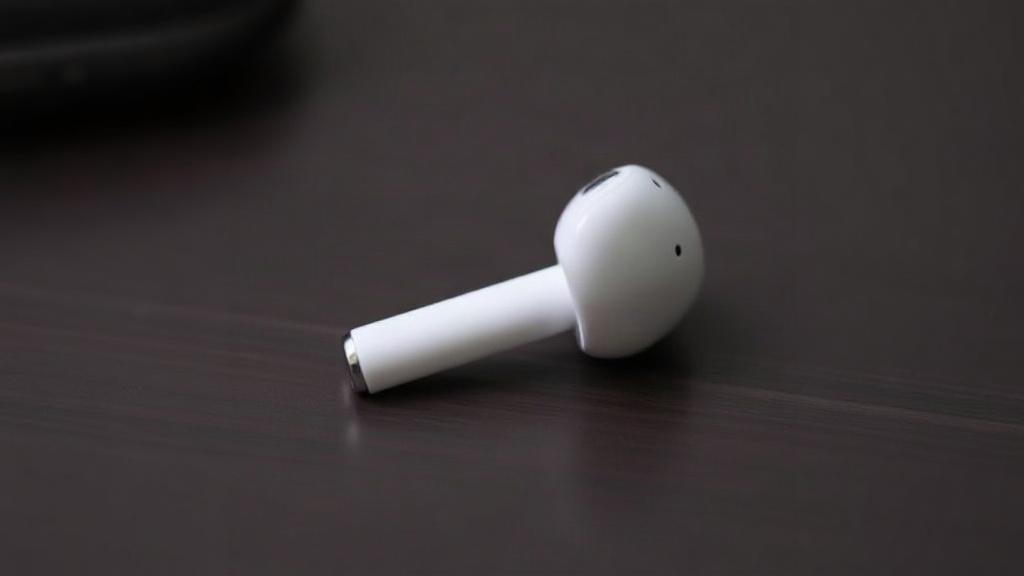
Если один AirPod начал вести себя плохо после контакта с водой, падения или сильного удара, лучше не ждать. Даже если сначала он работает, внутреннее повреждение может проявиться позже. В таких случаях важна не скорость, а аккуратность: не сушить феном, не нагревать и не пытаться продуть устройство воздухом под давлением.
Если наушник стал нагреваться, разряжается очень быстро или звучит с сильными искажениями, это тоже повод прекратить использовать его до диагностики. Компактные аккумуляторы и электронные компоненты не любят экспериментов. Лучше один раз проверить устройство в сервисе, чем потом пытаться спасти то, что уже пострадало сильнее.
Когда же проблема сводится к плохому контакту, грязи или сбою подключения, все обычно решается намного проще. И именно поэтому имеет смысл пройтись по шагам спокойно, без лишней спешки.
Если подытожить без громких слов, алгоритм один: зарядить, почистить, переподключить, сбросить, проверить на другом устройстве. В этом порядке чаще всего и находится причина. А если не находится, значит, уже нужен ремонт или замена, и тянуть с этим не стоит.