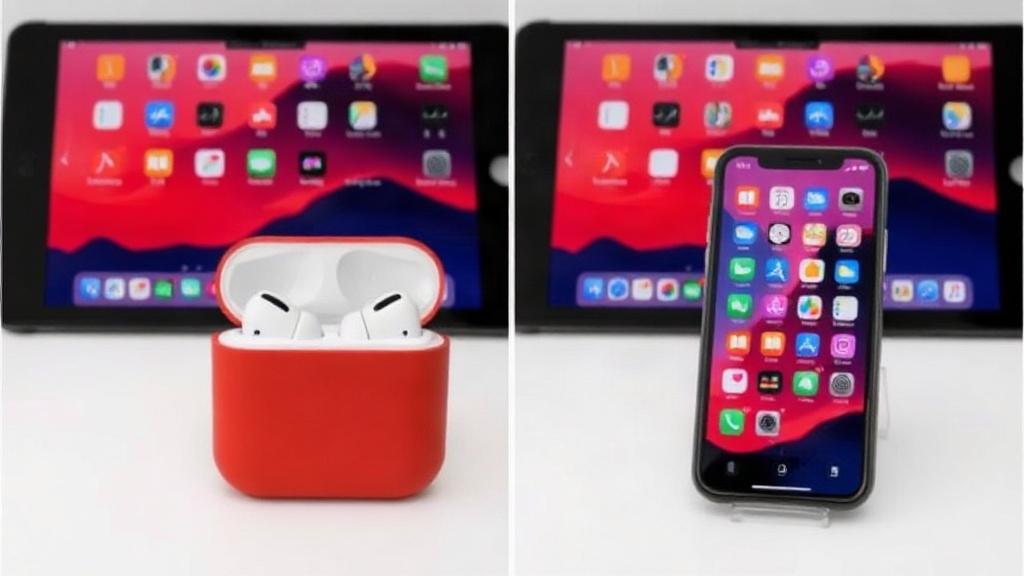

AirPods легко воспринимаются как обычные беспроводные наушники, пока не начинаешь пользоваться ими сразу с несколькими устройствами Apple. Тогда становится заметно, что их настоящая сила не только в звуке и компактности, а в том, как естественно они вписываются в повседневные сценарии. Утром вы слушаете музыку на iPhone, днем подключаетесь к Mac для созвона, а вечером смотрите фильм на iPad, не вспоминая каждый раз про настройки Bluetooth.
Именно в этом и кроется удобство экосистемы Apple. Наушники не требуют долгих действий, не заставляют вручную переключать соединение после каждого устройства и не мешают, когда меняется ритм дня. Если пользоваться ими регулярно, быстро понимаешь, что меньше всего хочется думать о самих наушниках.
Что делает AirPods удобными в экосистеме Apple
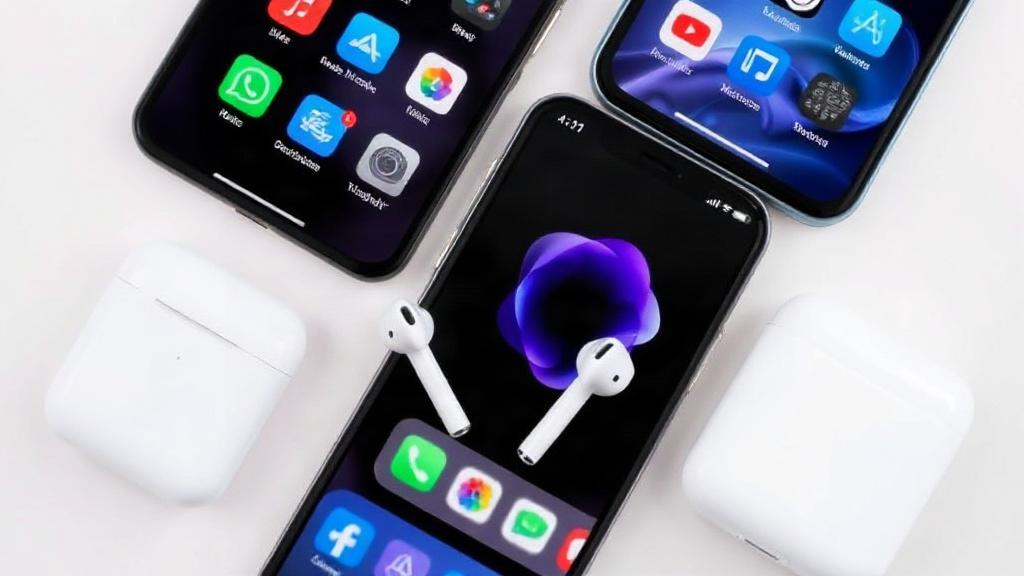
Главная особенность AirPods в том, что они не просто подключаются к iPhone или Mac, а умеют распознавать, где сейчас нужен звук. Apple построила поведение наушников так, чтобы они могли работать с несколькими устройствами почти без участия пользователя. Это особенно заметно, когда у человека есть телефон, планшет и ноутбук одной компании.
Сама идея проста: наушники остаются привязанными к Apple ID и могут автоматически предлагаться на тех устройствах, где вы уже вошли в ту же учетную запись. Благодаря этому соединение не превращается в отдельную задачу каждый раз, когда вы берете в руки другой гаджет. В повседневной жизни это экономит не секунды, а внимание.
Для многих именно это становится решающим аргументом в пользу AirPods. Сами по себе беспроводные наушники сегодня уже никого не удивляют, но именно бесшовная работа в связке с iPhone, iPad и Mac отличает их от множества обычных моделей.
Как происходит подключение к нескольким устройствам
Первое соединение обычно происходит с iPhone. Достаточно открыть кейс рядом со смартфоном, и на экране появляется окно с предложением подключиться. После этого AirPods начинают работать в пределах вашей учетной записи Apple, а список совместимых устройств расширяется без лишних действий.
Если рядом находится iPad или Mac, входящий в тот же Apple ID, наушники уже могут быть доступны там почти сразу. Важно, чтобы на устройствах были включены Bluetooth и авторизация в iCloud. В таком случае AirPods не нужно каждый раз заново «знакомить» с техникой вручную.
При этом поведение наушников зависит от того, чем вы заняты. Если на Mac идет видеозвонок, а на iPhone в этот момент приходит звонок, AirPods обычно переключаются туда, где звук сейчас важнее. Это удобно, но иногда требует внимания, особенно если дома одновременно работает несколько устройств.
Автоматическое переключение и когда оно полезно
Автоматическое переключение создано для сценариев, где человек постоянно перемещается между устройствами. Например, вы слушаете подкаст на iPhone, затем открываете MacBook и запускаете видео. Звук может перейти на ноутбук без лишних касаний, если система считает это логичным продолжением вашего действия.
Функция особенно приятна в рабочих буднях. Мне не раз приходилось начинать совещание на Mac, а потом в перерыве продолжать слушать музыку с телефона, просто положив ноутбук в сторону. Никакой отдельной возни с меню Bluetooth не было, и именно из-за таких мелочей AirPods не хочется менять на что-то более «ручное».
Но автоматическое переключение уместно не всегда. Если дома несколько членов семьи используют свои устройства Apple, наушники могут неожиданно перейти к тому гаджету, где кто-то начал воспроизводить звук. В таких случаях полезно знать, как управлять подключением вручную.
Ручное подключение тоже остается полезным
Даже в экосистеме Apple не все должно происходить само. Иногда проще открыть пункт управления, выбрать AirPods в списке источников звука и указать нужное устройство. Это особенно выручает, когда автоматическое переключение становится слишком активным и мешает сосредоточиться.
На iPhone и iPad переключение обычно происходит через меню AirPlay в пункте управления. На Mac это делается через значок звука в строке меню или через настройки Bluetooth. Путь может отличаться в зависимости от версии системы, но смысл остается одним: вы сами решаете, где сейчас должен звучать звук.
Для тех, кто работает со множеством устройств, ручной контроль часто оказывается даже спокойнее. Он не такой эффектный, зато предсказуемый, а предсказуемость в повседневной технике ценится не меньше удобства.
Какие устройства Apple лучше всего сочетаются с AirPods
AirPods особенно органично работают с iPhone, iPad, Mac и Apple Watch. Этот набор покрывает большинство бытовых и рабочих сценариев. Наушники легко переходят между ними, если все устройства настроены правильно и используют один Apple ID.
С Apple Watch история чуть особенная. Если часы связаны с iPhone и на них есть музыка, подкасты или голосовые уведомления, AirPods могут оказаться полезны и там. Это удобно для прогулок, пробежек и коротких дел, когда телефон можно оставить дома.
С Apple TV наушники тоже работают, хотя тут сценарий уже более домашний. Можно смотреть фильм поздно вечером, не мешая окружающим, и переключить звук почти так же быстро, как на телефоне. В этом есть тихое, но очень заметное удобство.
| Устройство | Что удобно делать с AirPods | Особенность |
|---|---|---|
| iPhone | Звонки, музыка, подкасты, видео | Самое быстрое первое подключение |
| iPad | Фильмы, учеба, чтение с озвучкой, видеосвязь | Хорошо подходит для длительного прослушивания |
| Mac | Работа, созвоны, монтаж, вебинары | Удобно вручную выбирать источник звука |
| Apple Watch | Спорт, прогулки, быстрые аудиосценарии | Можно обойтись без iPhone под рукой |
| Apple TV | Фильмы и сериалы дома | Подходит для тихого просмотра |
Что важно настроить на iPhone и iPad
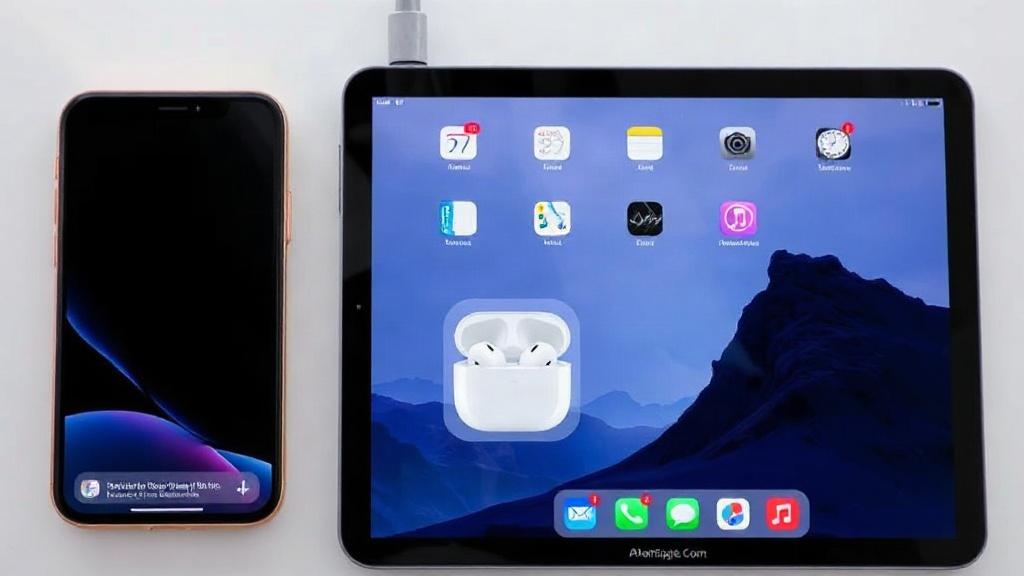
Чтобы AirPods вели себя предсказуемо, полезно начать с базовых настроек. На iPhone и iPad стоит проверить, что включены Bluetooth, iCloud и одинаковый Apple ID на всех устройствах. Это несложная вещь, но именно она часто решает, появятся ли наушники во всех нужных местах автоматически.
Есть и еще один практический момент. В настройках AirPods можно изменить имя наушников, управлять функциями нажатий и проверить, как работает автоматическое обнаружение уха. Если пользоваться наушниками каждый день, такие детали становятся заметны очень быстро.
Иногда люди списывают странности в работе AirPods на саму модель, хотя причина намного прозаичнее. Достаточно проверить системные настройки, перезагрузить устройства или заново подключить наушники. Это особенно полезно, если iPad вдруг перестал видеть их так же уверенно, как iPhone.
Настройки, на которые стоит посмотреть в первую очередь
Есть несколько пунктов, которые помогают избежать лишних сюрпризов. Они не требуют долгого изучения, но дают ощутимый результат в повседневной работе. Особенно если AirPods используются не только для музыки, но и для звонков, подкастов и видеоконференций.
- Проверить, что на всех устройствах выполнен вход в один Apple ID.
- Убедиться, что включен Bluetooth.
- Посмотреть, работает ли автоматическое переключение так, как вам удобно.
- Переименовать AirPods, если дома несколько похожих устройств.
- Проверить заряд кейса и самих наушников перед длительной работой.
Эти шаги не выглядят сложными, но именно из них складывается нормальный ежедневный опыт. Когда все устроено аккуратно, наушники почти исчезают из поля внимания и просто делают свою работу.
Как AirPods ведут себя при звонках и видеосвязи
Звонки и видеосвязь часто становятся главным тестом для любых беспроводных наушников. В случае с AirPods важна не только слышимость, но и то, насколько быстро они подхватывают звук при смене устройства. Если вы отвечаете на звонок с iPhone после работы за Mac, задержка должна быть минимальной.
На Mac AirPods особенно удобны для созвонов. Это заметно в рабочих встречах, где нужно быстро переключаться между приложениями, не вынимая наушники. Микрофон обычно подхватывается автоматически, а голосовые переговоры идут без необходимости каждый раз вручную выбирать устройство ввода.
На iPad AirPods тоже смотрятся органично, особенно в видеозвонках и при учебе. Планшет сам по себе часто используется как промежуточное устройство между телефоном и ноутбуком, и наушники хорошо дополняют этот сценарий. Это тот случай, когда техника не просит к себе лишнего внимания.
Когда переключение может сбить с толку
Если рядом несколько активных устройств, AirPods иногда выбирают не тот источник звука, который нужен вам прямо сейчас. Например, кто-то открыл видео на iPad, и наушники сразу туда переключились, хотя вы в это время разговариваете на iPhone. Такое поведение не ошибка, а следствие логики автоматического режима.
Чтобы не путаться, полезно заранее понимать, где вы хотите оставить звук приоритетным. На практике это решается либо отключением автоматического переключения, либо привычкой быстро проверять источник воспроизведения перед началом звонка. Несколько секунд внимания часто экономят неловкую паузу в разговоре.
Как управлять переключением между устройствами
Самый удобный способ состоит в том, чтобы не бороться с системой, а немного подстроить ее под себя. Если вы часто пользуетесь Mac и iPhone одновременно, можно оставить автоматическое переключение только для тех сценариев, где оно действительно помогает. В остальном лучше держать управление в своих руках.
На iPhone и iPad это делается через параметры Bluetooth и настройки самих AirPods. На Mac похожая логика работает через системные настройки звука и Bluetooth. Важно не пытаться запомнить все меню наизусть, а понимать общий принцип: наушники можно либо доверить системе, либо подключать осознанно к нужному устройству.
Удобно и то, что Apple не прячет основную логику слишком глубоко. Если человек однажды разобрался, дальше он уже не тратит время на поиск. Это особенно приятно, когда переключение между устройствами происходит несколько раз за день.
Практичный сценарий для дома и работы
Наиболее естественно AirPods ведут себя в смешанном режиме, когда дома они подключены ко всем личным устройствам, а на работе используются главным образом с Mac. В таком варианте вы быстро отвечаете на звонок, слушаете музыку с телефона и переключаетесь на видеоконференцию без лишнего усилия.
Я однажды заметил, что перестал считать количество переключений в течение дня. Это хороший признак: значит, наушники не мешают и не заставляют думать о себе. Пожалуй, именно в этом и состоит их смысл для пользователя Apple.
С какими версиями AirPods стоит рассчитывать на лучшие сценарии
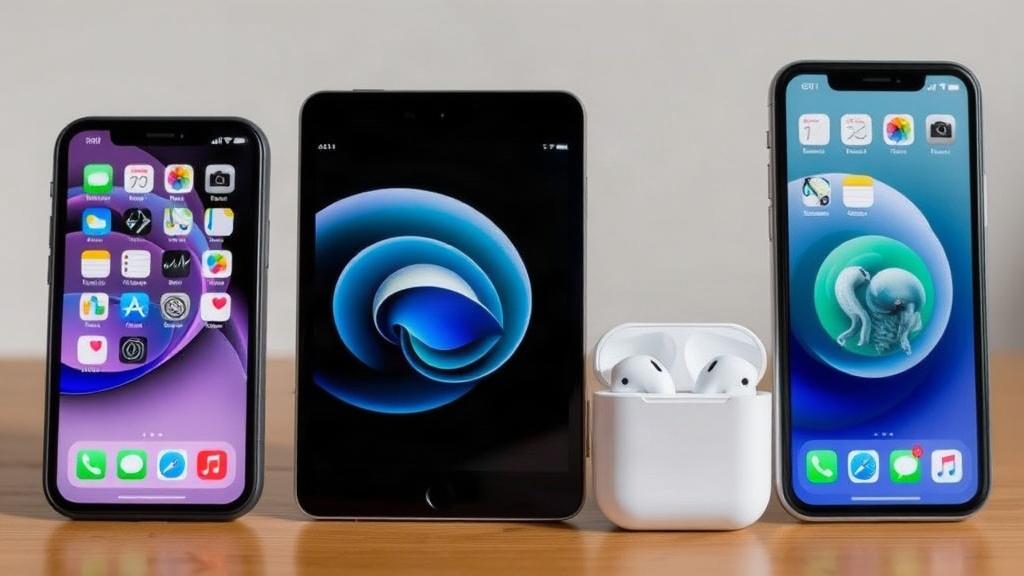
Разные поколения AirPods поддерживают похожие базовые принципы работы, но качество опыта зависит от модели и версии систем. Более новые поколения обычно лучше справляются с автоматическим переключением, стабильностью соединения и дополнительными функциями, связанными с пространственным звуком или адаптивным режимом.
Однако даже старые AirPods остаются полезными, если речь идет именно о нескольких устройствах Apple. Основная идея сохраняется: наушники быстро подключаются, запоминают устройства и не требуют долгой ручной настройки. Для большинства бытовых задач этого вполне достаточно.
Если говорить трезво, выбирать модель стоит не только по названию, но и по тому, как вы реально будете ею пользоваться. Для звонков, подкастов и перемещения между iPhone и Mac часто достаточно одной логики подключения, а не самой свежей функции.
| Сценарий | Что важно в AirPods |
|---|---|
| Работа за Mac | Стабильное соединение и удобный микрофон |
| Просмотр видео на iPad | Быстрое переключение и комфорт при долгом ношении |
| Звонки с iPhone | Мгновенное подключение и понятное управление |
| Прогулки с Apple Watch | Автономность и отсутствие необходимости брать телефон |
Частые неудобства и как они обычно решаются
Даже у удобной системы бывают слабые места. Иногда AirPods не переключаются так быстро, как ожидается, или один из гаджетов «зависает» в списке подключений. Обычно это решается довольно прозаично: выключением и повторным включением Bluetooth, перезагрузкой устройства или повторной привязкой наушников.
Еще одна типичная ситуация связана с зарядом. Если кейс почти разряжен или один наушник заметно отстает по батарее, соединение может вести себя менее стабильно. Поэтому лучше не доводить до состояния, когда наушники работают на последнем проценте.
Иногда помогает и простая привычка следить за тем, какие устройства в доме активны в момент прослушивания. Если iPad воспроизводит видео в соседней комнате, а вы ждете звонок на iPhone, стоит заранее понимать, куда именно должны прийти звук и управление.
Что делать, если наушники подключились не туда
В такой ситуации не нужно долго искать скрытую причину. Достаточно открыть меню звука на нужном устройстве и выбрать AirPods вручную. Если это повторяется часто, можно временно отключить автоматическое переключение и оставить более спокойный сценарий.
Для человека, который работает с несколькими Apple-устройствами ежедневно, это нормальная настройка, а не признак неполадки. Apple дает возможность выбрать стиль поведения наушников, и этим стоит пользоваться.
Почему AirPods особенно удобны в поездках
В дороге ценится все, что не требует лишних действий. AirPods в этом смысле очень удачны: вы достаете маленький кейс, подключаете наушники к телефону, а потом при необходимости переключаетесь на iPad или Mac без отдельной головной боли. Для поездок, ожидания в аэропорту и работы вне дома это почти идеальный формат.
Если у вас с собой несколько устройств Apple, AirPods делают их не набором отдельных гаджетов, а одной рабочей системой. Можно начать слушать книгу на iPhone, продолжить на iPad и ответить на письмо на Mac, не меняя саму привычку пользоваться наушниками. Это экономит не только время, но и внимание к мелочам.
В дороге особенно заметно, насколько важно, чтобы техника была тихой в обращении. Чем меньше возни с подключением, тем легче сосредоточиться на поездке, работе или просто отдыхе. AirPods здесь как раз не выпячивают себя, а незаметно сопровождают.
Итоговое впечатление от работы AirPods с несколькими устройствами Apple
Если коротко, AirPods сильнее всего раскрываются именно в экосистеме Apple. Они не требуют сложной настройки, умеют быстро переходить между устройствами и хорошо подходят для повседневных сценариев, где человек живет сразу в нескольких экранах. В этом и состоит их главное преимущество.
Конечно, автоматическое переключение не всегда идеально. Но его можно подстроить под себя, а при необходимости полностью взять управление вручную. Именно такая гибкость делает наушники полезными не только для прослушивания музыки, но и для работы, звонков, учебы и поездок.
Когда AirPods подключены к iPhone, iPad и Mac, они перестают быть просто аксессуаром. Они становятся маленьким, почти незаметным мостом между устройствами, который делает повседневную цифровую жизнь чуть ровнее и спокойнее. И, пожалуй, это самая точная причина, почему ими продолжают пользоваться день за днем.