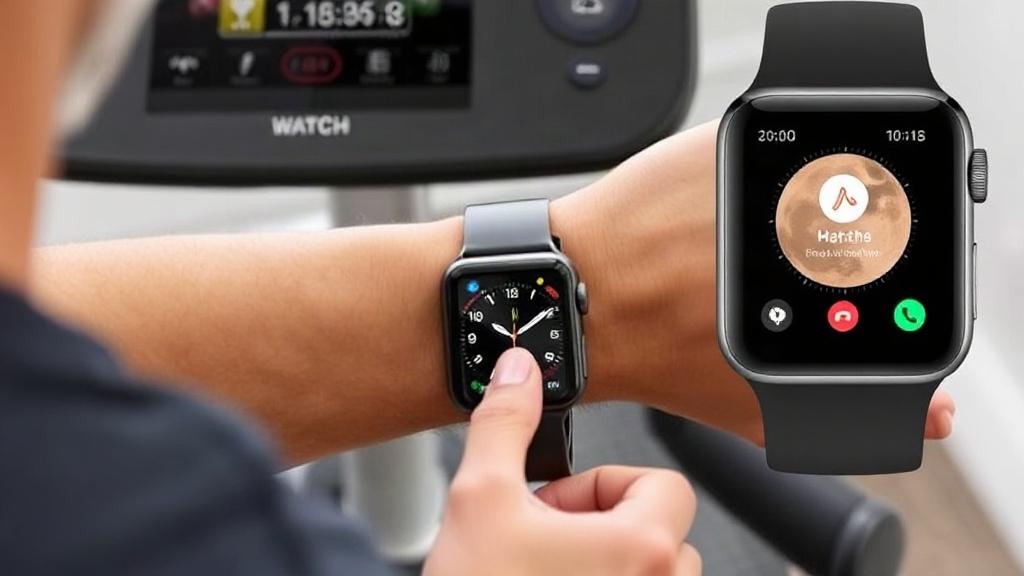

Apple Watch давно перестали быть просто красивыми часами на запястье. Для многих это маленький центр управления тренировками, пульсом, маршрутами и нагрузкой. Но вся их польза раскрывается не сама по себе, а тогда, когда часы начинают нормально работать с тренажером или спортивным приложением.
На практике у людей чаще всего возникает один и тот же вопрос: почему часы показывают данные, но тренажер их не видит, или приложение на телефоне не синхронизируется с Apple Health? Тут важны не только сама модель часов, но и то, как устроено соединение, какие сервисы поддерживает тренажер и что уже разрешено в настройках iPhone.
Что именно можно подключить к Apple Watch
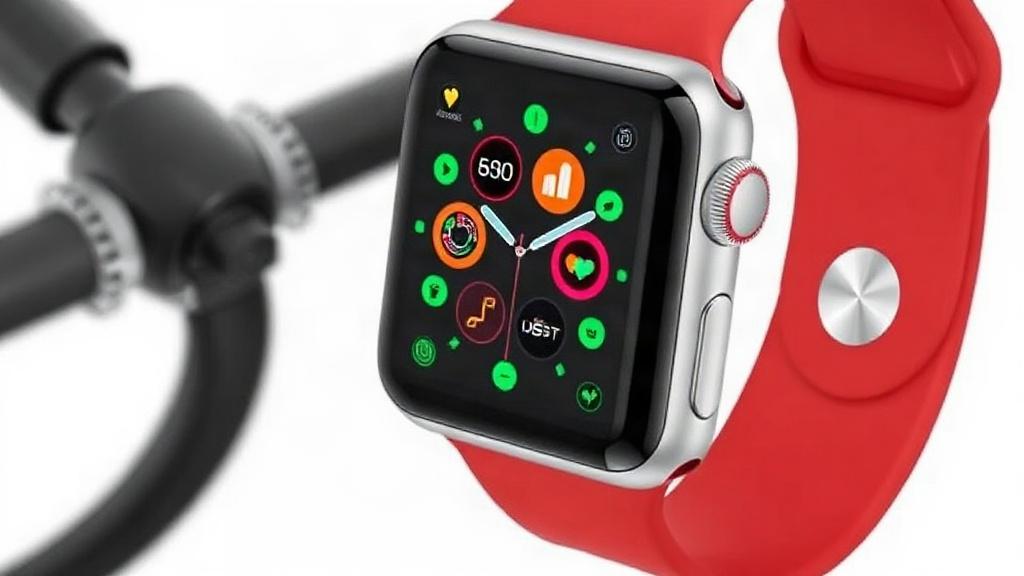
Сначала полезно разделить два разных сценария. Первый — часы работают вместе с тренажером в зале: беговой дорожкой, велотренажером, эллипсом, гребным тренажером или другим оборудованием, которое поддерживает обмен данными. Второй — часы связаны со спортивным приложением на iPhone, а уже оно получает показатели из Apple Watch и отправляет их дальше.
В первом случае связь чаще идет через Bluetooth и иногда через стандарт GymKit, если тренажер это поддерживает. Во втором все завязано на iPhone, Apple Health и разрешения на передачу данных между приложениями. Поэтому одинаково настроить «всё и сразу» обычно не получается, и это нормально.
Если говорить проще, Apple Watch можно использовать как датчик пульса, источник тренировочных данных и как самостоятельный трекер. Но способ подключения зависит от того, кто именно принимает данные: сам тренажер, приложение бренда или сторонний сервис вроде Strava, Nike Run Club, Runkeeper и похожих.
Какие способы соединения бывают
Есть несколько рабочих вариантов, и лучше сразу понимать, какой из них вам нужен. Иногда часы подключаются напрямую к тренажеру. Иногда они не соединяются с ним вовсе, зато данные успешно уходят в приложение через iPhone.
На беговой дорожке или велотренажере в зале часто встречается NFC или QR-сценарий. Пользователь подносит часы к панели или проходит короткую процедуру сопряжения, после чего тренажер получает пульс и, в некоторых случаях, часть показателей активности. Но это работает только с совместимыми моделями оборудования.
Для домашних тренировок чаще всего используют Bluetooth-связь с приложением. Часы собирают данные сами, а приложение на телефоне уже отображает темп, пульс, сожженные калории, дистанцию и другую статистику. Иногда подключение вообще не нужно в прямом смысле: достаточно дать разрешение на доступ к Health, и синхронизация пойдет автоматически.
GymKit и совместимые тренажеры
GymKit — это технология Apple для интеграции Apple Watch с кардиотренажерами. Она встречается не везде, но если в зале стоит совместимое оборудование, все действительно работает удобно. Часы и тренажер обмениваются данными почти без лишних действий со стороны пользователя.
В идеале пользователь просто прикладывает часы к считывателю на тренажере, подтверждает подключение, и тренировка становится общей: данные с часов передаются на экран тренажера, а показатели тренажера уходят обратно в Apple Watch. Это особенно полезно на дорожке, эллипсе и велосипеде, где важно видеть пульс и расход энергии.
Но у GymKit есть важный нюанс: и тренажер, и часы должны это поддерживать. Если в зале стоит хорошее оборудование, это еще не гарантия совместимости. Иногда менеджер клуба сам не знает, активирован ли модуль для конкретного устройства, поэтому на месте проще проверить это по значку Apple Watch или по инструкции у панели.
Bluetooth и внешние датчики
Apple Watch умеют работать с рядом Bluetooth-аксессуаров, но не со всеми подряд. Чаще всего речь идет о пульсометрах, наушниках и некоторых фитнес-датчиках. Для тренажеров Bluetooth обычно важен не сам по себе, а как канал связи между приложением и устройством.
Если вы тренируетесь дома, велостанок или беговая дорожка может передавать данные в приложение на iPhone. Часы в этой схеме выступают как источник активности и пульса, а приложение их подхватывает. Это особенно удобно, когда тренажер и программа относятся к одной экосистеме или хотя бы поддерживают общий формат обмена.
Важный момент: Apple Watch не подключают к каждому тренажеру как обычные Bluetooth-наушники. У многих людей именно на этом этапе возникает путаница. Часы могут участвовать в тренировке, но не всегда будут отображаться как отдельное устройство в списке доступных Bluetooth-аксессуаров на панели тренажера.
Связка через iPhone и Apple Health
Это самый частый путь для приложений. Пользователь открывает приложение на iPhone, разрешает доступ к данным Apple Health, и дальше все зависит от конкретного сервиса. Одни приложения читают пульс, шаги и активность. Другие еще и записывают тренировки обратно в Health.
Плюс этого варианта в том, что он подходит почти для любого сценария. Даже если у тренажера нет «родной» интеграции с Apple Watch, вы все равно можете вести тренировку через часы и потом увидеть данные в приложении на телефоне. Для дома это часто самый надежный способ.
Минус тоже есть: если разрешения выданы неправильно, данные просто не попадут туда, куда нужно. Поэтому нужно не только установить приложение, но и проверить, что iPhone дал ему нужный доступ к пульсу, тренировкам, шагам и, при необходимости, маршрутам.
Подготовка Apple Watch перед подключением
Перед первой тренировкой стоит проверить несколько базовых вещей. На часах должен быть актуальный watchOS, на iPhone — свежая версия iOS, а Bluetooth и Wi-Fi лучше держать включенными. В зале это экономит время, а дома избавляет от странных сбоев при синхронизации.
Еще один важный момент — вход в один и тот же Apple ID на iPhone и Apple Watch. Иногда проблема выглядит сложной, хотя причина банальна: часы привязаны к одному аккаунту, а приложение на телефоне работает под другим. В таком случае синхронизация с Health может вести себя непредсказуемо.
Я несколько раз сталкивался с ситуацией, когда человек уже успел ругнуться на «сломанное» приложение, а потом выяснялось, что на часах отключен доступ к тренировкам или пульсу. Проверка занимает минуту, а потом экономит полчаса раздражения.
Проверка настроек здоровья и активности
Откройте приложение «Здоровье» на iPhone и посмотрите, какие данные туда уже поступают. Если Apple Watch давно носите, здесь должна быть история активности, пульс, тренировки и, в зависимости от режима, другие метрики. Если раздел пустой, сначала нужно разобраться с сопряжением самих часов.
После этого стоит зайти в настройки конфиденциальности и посмотреть, какие приложения получили доступ к данным. Иногда сервис установлен, но доступ к «Тренировкам» или «Пульсу» не включен. Тогда приложение вроде бы работает, но статистика выглядит неполной или не обновляется.
Проверка зарядки и связи
Для спорта это не мелочь. Если на тренировке часы садятся на середине сессии, вся статистика теряет смысл, а иногда и сохраняется с ошибками. Лучше выходить в зал с запасом заряда, особенно если речь идет о длительной кардиосессии или силовой тренировке с трекингом.
Bluetooth и Wi-Fi на iPhone тоже должны работать стабильно. В некоторых приложениях данные после тренировки отправляются на сервер только при активном соединении. Если связь слабая, синхронизация может задержаться и выглядеть как сбой.
Как подключить Apple Watch к тренажерам в зале
Самый удобный вариант — совместимый тренажер с поддержкой Apple GymKit. В этом случае не нужно вручную вводить параметры тренировки каждый раз. Достаточно поднести часы к панели, где есть значок Apple Watch или зона считывания, и дождаться запроса на соединение.
После подтверждения тренажер и часы обмениваются данными. Обычно это пульс, калории, длительность и другая статистика, которую оборудование умеет считывать и передавать. На некоторых моделях экран тренажера даже отображает вашу персональную информацию, чтобы расчет нагрузки был точнее.
Если в клубе стоят разные бренды оборудования, не удивляйтесь, что одна дорожка подключается сразу, а другая нет. Поддержка GymKit зависит от конкретной модели и программного обеспечения панели. Иногда внешний вид у тренажеров похожий, а внутри они устроены совершенно по-разному.
Пошаговое подключение к совместимому тренажеру
Схема обычно выглядит так:
- включите Bluetooth на iPhone и убедитесь, что Apple Watch надеты на руку;
- откройте приложение тренировок на часах или начните тренировку на самом тренажере;
- поднесите Apple Watch к зоне считывания на панели;
- подтвердите соединение, если на экране появится запрос;
- проверьте, отобразился ли пульс или другая статистика на тренажере.
Если соединение не происходит с первого раза, не стоит сразу перезапускать все подряд. Иногда помогает снять часы, надеть их снова и повторить попытку ближе к считывающему модулю. На некоторых тренажерах зона подключения совсем небольшая, и если поднести руку чуть в сторону, сопряжение просто не стартует.
Когда все работает, тренировку лучше запускать одним способом, а не сразу двумя. Иначе можно получить двойную запись в Health или странные расхождения во времени. Обычно достаточно либо начать тренировку с часов, либо с панели тренажера, в зависимости от того, как устроена конкретная модель.
Что делать, если тренажер не видит часы
Чаще всего причина в несовместимости, а не в поломке. Некоторые тренажеры поддерживают пульс через Bluetooth, но не поддерживают GymKit. Другие принимают только собственные датчики или приложения производителя. Внешне это похоже на «не подключается», хотя по факту оборудование просто не умеет работать с Apple Watch напрямую.
Иногда помогает обычная перезагрузка часов и отключение, а затем повторное включение Bluetooth на iPhone. Если в зале есть табличка с инструкцией, ее лучше не игнорировать. Производители нередко указывают точную последовательность действий, и она отличается от привычной логики Apple.
Как связать Apple Watch со спортивными приложениями
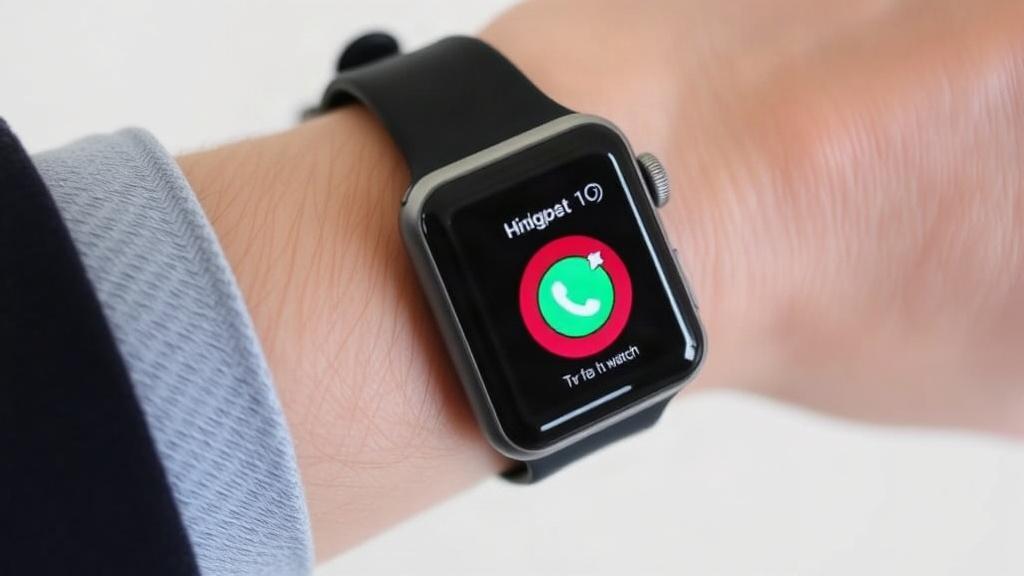
Здесь схема гибче. Сначала устанавливают приложение на iPhone, затем открывают его и дают нужные разрешения. После этого приложение может читать данные из Apple Health, а иногда и писать туда результаты тренировок обратно.
Многие популярные сервисы работают именно так. Часы не «подключаются» к ним в прямом смысле, как к отдельному устройству. Вместо этого приложение использует данные, которые Apple Watch уже собрали: сердечный ритм, активность, потраченные калории, время тренировки и другую статистику.
На практике это удобно, если вы бегаете, крутите педали дома, занимаетесь на дорожке или проходите интервальные тренировки. Часы фиксируют нагрузку, а приложение превращает ее в понятные графики, планы и историю прогресса.
Разрешения, без которых синхронизация не работает
После установки приложения проверьте, какие пункты доступа оно запросило. Обычно нужны данные о тренировках, пульсе, активности, иногда маршрутах и шагах. Если вы используете беговые приложения с GPS, не забудьте про геолокацию.
На iPhone это выглядит не очень эффектно, но именно здесь чаще всего скрывается проблема. Приложение может красиво открываться, запускать экран тренировки и даже считать таймер, но данные из Apple Watch в него не попадут, если доступ не подтвержден.
Еще один нюанс — приоритет источников данных. Если у вас несколько приложений пишут в Health, возможны дубли. Это не ошибка часов, а следствие того, что разные сервисы пытаются сохранить одну и ту же тренировку по-своему.
Приложения для бега, кардио и зала
Для пробежек и кардио часто используют сервисы, где важен темп, пульс и маршрут. Для зала нужны приложения, умеющие учитывать интервалы, подходы и отдых. Универсального решения нет, зато почти всегда можно подобрать удобный сервис под конкретную задачу.
Если приложение имеет версию для Apple Watch, им удобно пользоваться прямо с запястья. Можно начать тренировку, поставить паузу, посмотреть пульс и завершить сессию без постоянного взгляда на телефон. Для интервальных занятий это особенно удобно.
Когда приложение только на iPhone, часы все равно могут быть полезны. Они будут записывать общую активность, а приложение получит данные через Health. Получается не такая плотная интеграция, но для большинства домашних и уличных тренировок ее хватает.
Как понять, что синхронизация прошла правильно
Проверять лучше не только по экрану в момент тренировки, но и после нее. Откройте Apple Health и посмотрите, появилась ли запись о занятии. Затем откройте само приложение и сравните длительность, калории и пульс. Если цифры сильно расходятся, стоит пересмотреть настройки доступа.
Иногда тренировка есть в Health, но не отображается в приложении бренда. Это часто означает, что приложение не умеет забирать уже сохраненные данные или разрешение было выдано только в одну сторону. В таком случае помогает повторная проверка прав доступа и обновление приложения.
Как использовать Apple Watch с беговой дорожкой, велосипедом и эллипсом
На дорожке Apple Watch чаще всего нужны для контроля пульса, темпа и общей нагрузки. Если тренажер совместим, данные можно видеть и на его экране, и на часах. Если нет, часы все равно останутся полезны как независимый источник статистики.
На велотренажере особенно заметна разница между обычной записью тренировки и подключенной сессией. Когда данные попадают и в часы, и в интерфейс тренажера, легче следить за стабильностью темпа и не гадать, насколько интенсивной была сессия на самом деле.
Эллипсоид обычно меньше зависит от точной геолокации и маршрута, зато хорошо раскрывает кардионагрузку. Здесь Apple Watch полезны как способ объективно увидеть пульсовую зону и не превратить занятие в слишком легкую прогулку или наоборот в перегрузку.
Почему на кардиотренажерах данные иногда расходятся
Разница между часами и тренажером не всегда означает ошибку. Устройства считают калории по разным алгоритмам, а точность зависит от того, какие данные они получили о вашем возрасте, весе и пульсе. Поэтому одна и та же тренировка может выглядеть чуть иначе в приложении и на экране дорожки.
Если хотите получить более стабильную картину, проверьте профиль в «Здоровье» и корректность личных данных. Вес, рост, возраст и пол заметно влияют на расчет нагрузки. Неправильные данные могут исказить оценку даже при идеальном подключении.
Пульс, зоны нагрузки и контроль во время тренировки
Одна из самых сильных сторон Apple Watch в спорте — удобный контроль сердечного ритма. На запястье видно, насколько спокойно или тяжело работает организм, и это помогает не уходить в хаотичную нагрузку. Особенно это ценно на кардио и интервальных занятиях.
Если приложение поддерживает пульсовые зоны, данные с часов могут подсказать, попали ли вы в нужный диапазон. Для бега это удобно, когда нужен темп на выносливость. Для велотренировок это помогает не «перегореть» в первые десять минут.
Правда, запястный датчик не всегда одинаково точен. Свободно сидящие часы, холодная кожа, активные движения рук и слишком низкая посадка на запястье иногда мешают измерению. Если нужен более точный контроль, в некоторых сценариях используют внешний Bluetooth-пульсометр, а Apple Watch при этом остаются частью общей системы.
Когда внешний пульсометр полезнее
Если тренировка очень интенсивная, с резкими рывками или силовыми подходами, датчик на груди обычно стабильно точнее. Он меньше зависит от движения руки и плотнее считывает ритм сердца. Для дорожки и спокойного кардио Apple Watch обычно достаточно, но в спорте нет смысла игнорировать более точный инструмент, если он уже есть.
При этом не каждый пользователь захочет покупать дополнительный аксессуар. И это нормально. Для большинства любительских занятий встроенных датчиков Apple Watch хватает, особенно если правильно надеть часы и не ждать от них лабораторной точности в каждом режиме.
Типичные проблемы и как их не путать
Иногда кажется, что всё сломалось сразу: тренажер не подключается, приложение не видит тренировку, а в Health запись появилась только частично. На деле чаще всего виновата одна маленькая настройка. Поэтому лучше смотреть на цепочку целиком, а не только на один экран.
Если Apple Watch не синхронизируются с тренажером, начните с версии системы, затем проверьте совместимость, потом разрешения приложений и только после этого думайте о сбросе пары устройств. Такой порядок экономит время и не превращает простую настройку в долгий ремонт.
| Проблема | Что проверить сначала |
|---|---|
| Тренажер не видит часы | Совместимость, GymKit, Bluetooth, зона считывания |
| Приложение не получает данные | Разрешения в Health и в настройках iPhone |
| Запись дублируется | Несколько приложений пишут одну и ту же тренировку |
| Пульс скачет или пропадает | Посадка часов на запястье, контакт с кожей, чистота датчика |
Если данные не сохраняются вовсе, проверьте, началась ли тренировка на самих часах. Иногда человек нажимает старт в приложении на телефоне, а часы в этот момент просто лежат на столе. В результате приложение фиксирует сессию, а Apple Watch остаются в стороне.
Личный практический пример
У меня был очень показательный случай в зале. На одной дорожке Apple Watch подключились за несколько секунд, а на соседней, внешне такой же, не происходило вообще ничего. Сначала это выглядело как сбой часов, но потом выяснилось, что первая дорожка была с поддержкой GymKit, а вторая работала только со своим фирменным приложением.
После этого я перестал смотреть на тренажер как на «просто кардиоаппарат». У каждого устройства свои правила, и если их не учитывать, можно долго искать проблему там, где ее нет. С тех пор я всегда сначала смотрю на панель, значки совместимости и только потом начинаю что-то нажимать.
Еще один удобный вывод из практики: если тренировка проходит в приложении на iPhone, лучше один раз настроить все разрешения и больше к этому не возвращаться. Когда доступы выданы правильно, Apple Watch работают тихо и без лишнего внимания к себе. А это в спорте и есть лучший сценарий.
Как выстроить удобную схему для дома и зала
Для зала подойдут часы, совместимый тренажер и минимальная подготовка перед стартом. Для дома лучше полагаться на приложение, которое умеет забирать данные из Health и нормально работает с Apple Watch. В обоих случаях выигрыш один и тот же: тренировка становится понятнее и прозрачнее.
Если вы часто меняете форматы занятий, не привязывайтесь к одному единственному приложению. Гораздо полезнее понять базовую логику: часы собирают данные, iPhone передает их нужному сервису, а тренажер подключается напрямую только тогда, когда это реально поддерживается. С такой схемой проще ориентироваться и в новом зале, и в новом приложении.
Именно поэтому вопрос о том, как подключить Apple Watch к тренажерам и спортивным приложениям, на деле сводится не к одной кнопке, а к нескольким понятным шагам. Если проверить совместимость, дать нужные разрешения и не перепутать роли устройств, часы начинают работать так, как от них и ждешь: спокойно, точно и без лишней возни.
Коротко о самом важном
Apple Watch могут работать и с тренажерами, и со спортивными приложениями, но способы подключения отличаются. С совместимыми кардиотренажерами удобнее всего использовать GymKit. Для приложений важнее всего правильно настроить iPhone, Apple Health и разрешения на доступ к данным.
Если связь не появляется сразу, это не всегда поломка. Чаще всего проблема в несовместимости, неправильных разрешениях или в том, что тренажер использует другой принцип подключения. Когда это понимаешь, настройка перестает раздражать и превращается в обычную часть спортивной рутины.
А дальше все уже зависит от вас и от выбранного формата тренировок. Часы умеют много, но настоящая польза появляется только тогда, когда они встроены в ваш привычный сценарий, а не живут отдельной жизнью на запястье.