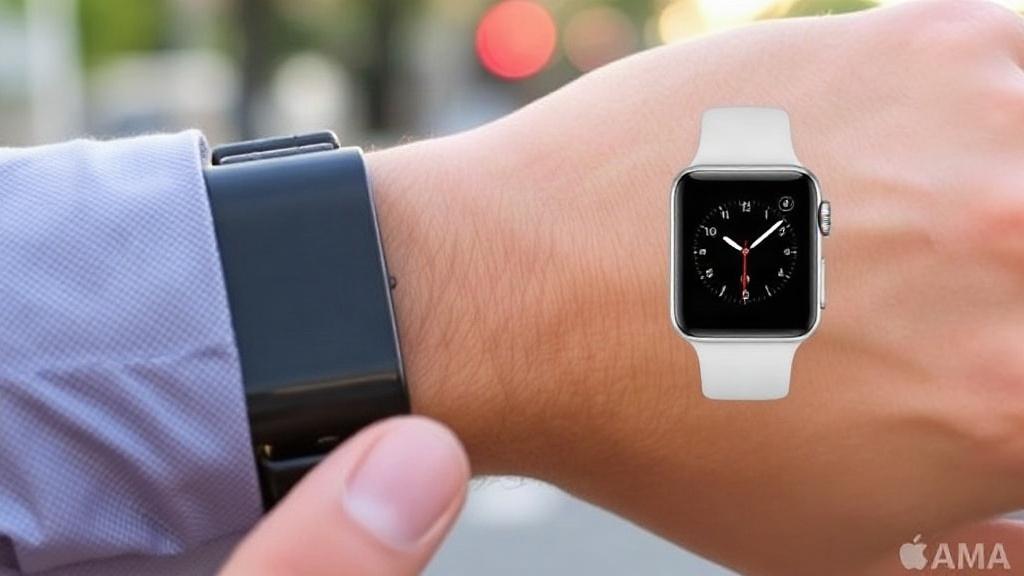

Apple Watch быстро перестают быть просто часами, когда на них появляются банковская карта и проездной. Один жест у турникета, короткое прикосновение к терминалу в магазине, и телефон уже не нужен. В повседневной жизни это заметно экономит время, особенно когда руки заняты, а телефон лежит глубоко в сумке.
Но удобство приходит не само по себе. Чтобы часы действительно работали как платежный инструмент и помогали проходить в транспорт, их нужно один раз аккуратно настроить. Здесь важны и модель часов, и регион, и банк, и то, как именно устроены транспортные системы в вашем городе.
Что умеют Apple Watch в оплате и в транспорте
Apple Watch поддерживают Apple Pay, а значит, позволяют платить в магазинах, кафе, транспорте и в других местах, где есть бесконтактный терминал. Для этого не нужен PIN-код на самой кассе или наличные, достаточно поднести часы к считывателю. На практике это работает быстро и почти незаметно.
Отдельная история с проездными. В некоторых странах и городах можно добавить в Wallet транспортную карту или проездной билет и проходить через турникет прямо часами. Где-то это полноценная виртуальная карта, где-то сезонный билет, а где-то лишь поддержка отдельных транспортных систем. Поэтому перед настройкой важно понимать, какие варианты доступны именно вам.
Я не раз видел, как люди сначала пробуют оплату с iPhone, а потом переходят на часы и уже не возвращаются назад. На улице, в метро, в автобусе, на кассе в супермаркете это очень удобно. Особенно когда не хочется доставать телефон на морозе или шарить по карманам в очереди.
Что нужно проверить до начала
Сама настройка обычно занимает немного времени, но лучше заранее убедиться, что все условия соблюдены. Иначе можно застрять на этапе добавления карты или не увидеть нужную транспортную функцию в Wallet. Самые частые проблемы связаны не с часами, а с регионом, банком или устаревшей версией системы.
Проверьте, что на iPhone и Apple Watch установлены актуальные версии iOS и watchOS. Связка работает через приложение Watch на iPhone, поэтому телефон здесь нужен обязательно. Еще полезно заранее убедиться, что Apple ID и регион устройства соответствуют стране, где вы собираетесь пользоваться оплатой и транспортной картой.
| Что проверить | Зачем это нужно |
|---|---|
| Регион Apple ID и устройства | От него зависит доступность Apple Pay и транспортных карт |
| Поддержку банка | Не каждая карта добавляется в Wallet |
| Обновления iPhone и Apple Watch | Старые версии могут не показывать нужные функции |
| Активный iCloud и код-пароль на часах | Без них Apple Pay обычно не работает |
Еще один важный момент связан с защитой устройства. На Apple Watch должен быть включен код-пароль. Это не лишняя формальность, а обязательное условие для Apple Pay. Если часы снимут с руки, они автоматически блокируются, и оплатить ими уже не получится, пока вы снова не введете код.
Как добавить банковскую карту в Apple Watch
Проще всего начать именно с банковской карты. После этого станет понятно, как устроен сам Wallet, и дальше с проездным будет уже легче. Добавление карты обычно происходит через iPhone, хотя использовать ее потом можно будет именно с часов.
Откройте приложение Watch на iPhone, перейдите в раздел Wallet и Apple Pay, нажмите добавление карты и следуйте подсказкам. Обычно банк просит подтвердить карту через SMS, приложение банка или другой способ проверки. После подтверждения карта появляется на часах и становится доступной для оплаты.
Если у вас несколько карт, можно добавить не одну. Это удобно, когда одна карта личная, а другая для рабочих расходов или поездок. На часах можно выбрать карту по умолчанию, а при необходимости переключаться между ними прямо перед оплатой.
Что делать, если карта не добавляется
Бывает, что процесс проходит не так гладко. Чаще всего причина в том, что банк не поддерживает Apple Pay для этой карты, либо карта выпущена в регионе, где сервис работает иначе. Иногда мешают технические сбои, старый номер телефона для подтверждения или временная блокировка со стороны банка.
Если карта не добавляется, сначала стоит проверить сам банк. На сайте или в приложении обычно указано, поддерживается ли Apple Pay. Затем полезно обновить приложения и перезапустить и iPhone, и часы. В некоторых случаях помогает удаление карты из Wallet и повторное добавление через несколько минут.
Как выбрать карту по умолчанию
Когда карт несколько, удобно назначить одну основную. Тогда при двойном нажатии боковой кнопки именно она будет открываться первой для оплаты. Это экономит секунды в магазине и не заставляет каждый раз листать список карт.
Изменить карту по умолчанию можно в приложении Watch на iPhone или прямо на самих часах, если версия системы это позволяет. Я однажды специально оставил для Apple Watch отдельную карту, чтобы не смешивать личные покупки с рабочими расходами. Такая мелочь потом сильно упрощает жизнь.
Как платить Apple Watch в магазине и в транспорте
Оплата с помощью часов выглядит почти одинаково везде. Дважды нажмите боковую кнопку, выберите нужную карту, поднесите экран часов к терминалу и дождитесь вибрации или звукового сигнала. Обычно процесс занимает меньше секунды, если терминал уже готов к бесконтактной оплате.
В транспорте логика та же, но есть нюансы. На некоторых турникетах часы нужно просто поднести к считывателю и дождаться открытия, без дополнительных действий. В других системах может потребоваться активная транспортная карта, заранее добавленная в Wallet. Если система поддерживает экспресс-режим, оплата проходит даже без разблокировки экрана.
Экспресс-режим особенно удобен в метро. Не нужно дважды нажимать кнопку и не нужно каждый раз подтверждать оплату Face ID или кодом. Но он работает только там, где это предусмотрено транспортной системой и картой, поэтому универсальным его назвать нельзя.
Как работает экспресс-режим
Экспресс-режим позволяет проходить через турникеты и оплачивать поездки без дополнительного подтверждения. Это одна из самых удобных функций Apple Watch для города. Если она доступна в вашем регионе, часы становятся особенно быстрым способом прохода в транспорт.
При этом безопасность не страдает. Экспресс-режим не открывает доступ ко всем вашим картам и не отменяет защиту устройства. Он просто делает одну конкретную карту доступной для транспортных операций быстрее, чем обычный Apple Pay.
Важно не путать обычную банковскую карту и транспортную карту. В одних городах можно платить просто банковской картой, а в других для турникета нужна именно добавленная проездная карта. Поэтому перед поездкой полезно уточнить, какой вариант используется в вашем городе или стране.
Добавление проездного в Wallet
Настройка проездного зависит от того, поддерживает ли ваш город Apple Wallet для транспорта. Если поддержка есть, билет или транспортная карта добавляются через Wallet либо через приложение транспортной системы. Иногда их оформляют на iPhone, а потом автоматически переносят на Apple Watch.
Сначала откройте Wallet на iPhone или на часах и посмотрите, есть ли раздел с транспортными картами. Если нужный город присутствует в списке, дальнейшие шаги обычно просты: выбрать тип карты, пополнить баланс или активировать билет, а затем подтвердить добавление. После этого карта появляется на Apple Watch.
Здесь полезно не спешить. Транспортные карты часто привязаны к региону и не переносятся между странами. Нельзя рассчитывать, что любой проездной можно добавить в любые часы. Работает только то, что поддерживается самой системой.
Какие бывают транспортные сценарии
В одном городе это может быть пополняемая электронная карта. В другом, например, разовый билет на несколько поездок или абонемент на месяц. В третьем Apple Watch просто используют бесконтактную банковскую карту вместо отдельного проездного.
Из-за этого инструкция не бывает совсем одинаковой для всех. Но принцип всегда один: сначала проверяется поддержка, потом карта добавляется в Wallet, после чего часы используют ее при проходе в транспорт. Если поддержка есть, все довольно быстро становится привычным.
- Откройте Wallet на iPhone.
- Проверьте раздел транспортных карт или проездных.
- Выберите нужный город или систему.
- Добавьте карту или билет и подтвердите действие.
- Убедитесь, что карта появилась на Apple Watch.
Настройки, которые стоит проверить отдельно
Чтобы оплата и проездные не подводили в самый неподходящий момент, полезно посмотреть еще на несколько параметров. Они несложные, но именно из-за них иногда срывается вся схема. Особенно если часы были недавно настроены или получены после восстановления из резервной копии.
Проверьте, включен ли код-пароль на Apple Watch. Без него Apple Pay работать не будет. Затем убедитесь, что часы надеты достаточно плотно, чтобы датчики могли определить, что они действительно на руке. Если ремешок слишком свободный, устройство может блокироваться.
Также не лишним будет посмотреть, доступна ли функция обнаружения запястья. Она отвечает не только за удобство, но и за безопасность. Когда часы сняты, платежные функции отключаются, и это нормальное поведение.
Режимы и ограничения, о которых легко забыть
Если включен режим экономии заряда, часть функций может работать иначе. В отдельных случаях это влияет на поведение Apple Watch при долгом использовании без подзарядки. Для поездок это важно, потому что разряженные часы не помогут ни на кассе, ни у турникета.
Стоит помнить и про региональные ограничения. Apple Pay, транспортные карты и банковские функции могут отличаться от страны к стране. Если вы часто ездите между городами или странами, лучше заранее проверить, где часы будут работать с оплатой без ограничений, а где понадобится другая карта.
Как пользоваться Apple Watch в поездках без лишней суеты
Самый удобный сценарий обычно складывается после нескольких дней использования. Сначала человек аккуратно пробует оплату в магазине, потом проходит по часам в метро, а через неделю уже перестает думать о кошельке вообще. Часы просто становятся частью повседневного ритма.
В поездках Apple Watch особенно ценны тем, что освобождают руки. Чемодан, билет, рюкзак, стакан кофе, телефон в другой руке, а тут еще и турникет. Когда все настроено заранее, одна короткая подача руки к считывателю решает вопрос без лишних движений.
Я сам однажды оценил это в полной мере в аэропорту. Телефон был в рюкзаке, посадочный талон уже на экране часов, а оплата мелких покупок прошла без поиска карты. После такого начинаешь иначе смотреть на привычные вещи.
Что удобнее держать на часах постоянно
Обычно на Apple Watch оставляют основную банковскую карту и, если есть поддержка, транспортный проездной. Этого достаточно для большинства повседневных ситуаций. Остальные карты можно не держать на переднем плане, чтобы не путаться в списке.
Если вы часто пользуетесь разными видами транспорта, имеет смысл заранее понять, какая карта будет основной именно для поездок. Это уменьшает вероятность ошибиться у турникета. В городе, где работает транспортная карта, она обычно удобнее обычной банковской карты.
| Ситуация | Что удобнее использовать |
|---|---|
| Покупка в магазине | Основную банковскую карту в Apple Pay |
| Проход в метро | Транспортную карту или экспресс-режим |
| Поездка в другой город | Проверенную карту, которая работает в регионе |
| Частые мелкие покупки | Карту, назначенную по умолчанию |
Частые проблемы и как их решают на практике
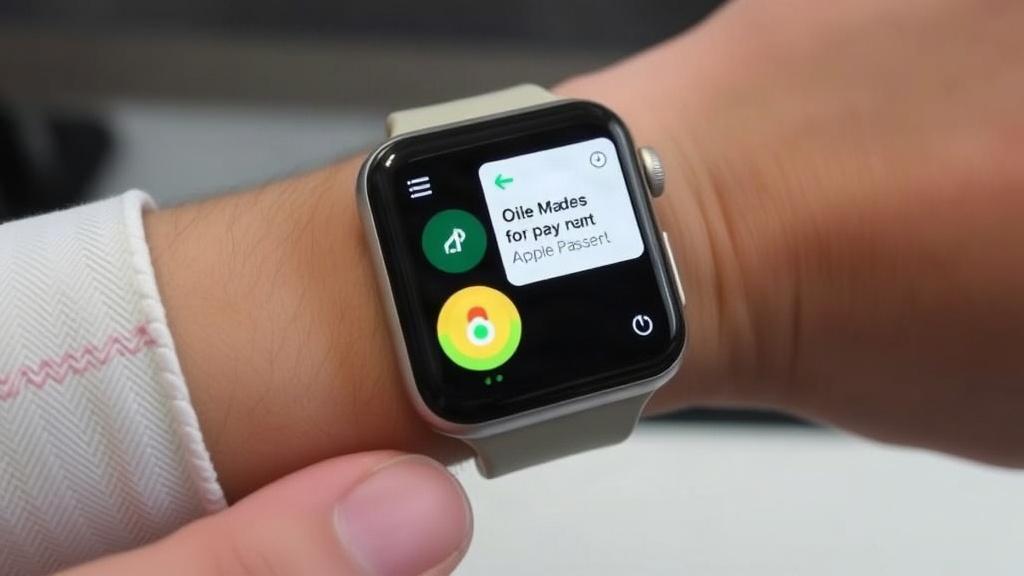
Самая распространенная неприятность связана с тем, что часы не срабатывают с первого раза. Иногда виноват терминал, иногда положение руки, иногда просто не тот экран открыт. Обычно достаточно поднести часы ближе и подержать их у считывателя немного дольше.
Еще один частый случай связан с тем, что карта внезапно исчезла из Wallet после обновления или восстановления устройства. В такой ситуации ее просто добавляют заново. Неприятно, но не критично. Главное, чтобы доступ к банку и подтверждению карты оставался под рукой.
Бывает и так, что транспортная карта видна в Wallet, но турникет ее не принимает. Тут чаще всего проблема в несовместимости региона, в недостаточном балансе или в том, что для данной линии нужна другая система оплаты. Тогда полезно свериться с правилами местного транспорта, а не искать проблему в самих часах.
Когда стоит проверить настройки заново
Если Apple Watch долго лежали без использования, после восстановления из резервной копии или после смены iPhone лучше еще раз пройтись по Wallet. Это не занимает много времени, зато избавляет от сюрпризов в самый неподходящий момент. Особенно если впереди поездка или рабочий день в разъездах.
Иногда помогает простая перезагрузка устройства. В таких вещах это звучит слишком банально, но на практике часто работает. Часы снова подхватывают карту, и проблема исчезает без сложных действий.
Безопасность и удобство: почему это работает так хорошо
У Apple Watch есть удачное сочетание двух качеств. С одной стороны, они всегда на руке и доступны за секунду. С другой, платежи защищены код-паролем, шифрованием и привязкой к конкретному устройству. Это не просто удобный аксессуар, а довольно аккуратный способ хранить доступ к оплате.
Для проездных это тоже важный момент. Если часы потеряются или их снимут, доступ к оплате и транспортным функциям блокируется. Вам не нужно вручную отключать каждую карту в панике, хотя при желании это можно сделать через iPhone или через iCloud.
Именно поэтому многие после первого опыта перестают носить с собой тяжелый кошелек каждый день. Не потому, что это модно, а потому что часы действительно берут на себя рутинные мелочи. А в городской жизни как раз из таких мелочей и складывается комфорт.
Что запомнить перед первым использованием
Если коротко, успех зависит от трех вещей: поддержка банка, поддержка региона и правильная настройка Apple Watch. Когда все это совпадает, дальше остается только привыкнуть к новому способу оплаты. Он быстро становится естественным и почти не требует внимания.
Не стоит ждать, что все заработает одинаково в любой стране и с любой картой. Apple Pay и транспортные карты зависят от локальных правил, поэтому лучше один раз проверить совместимость, чем потом разбираться у кассы или турникета. Но если поддержка есть, часы раскрываются очень хорошо.
После этого Apple Watch перестают быть просто гаджетом для уведомлений и времени. Они становятся рабочим инструментом на каждый день. И именно в этом, пожалуй, их самая удачная роль.