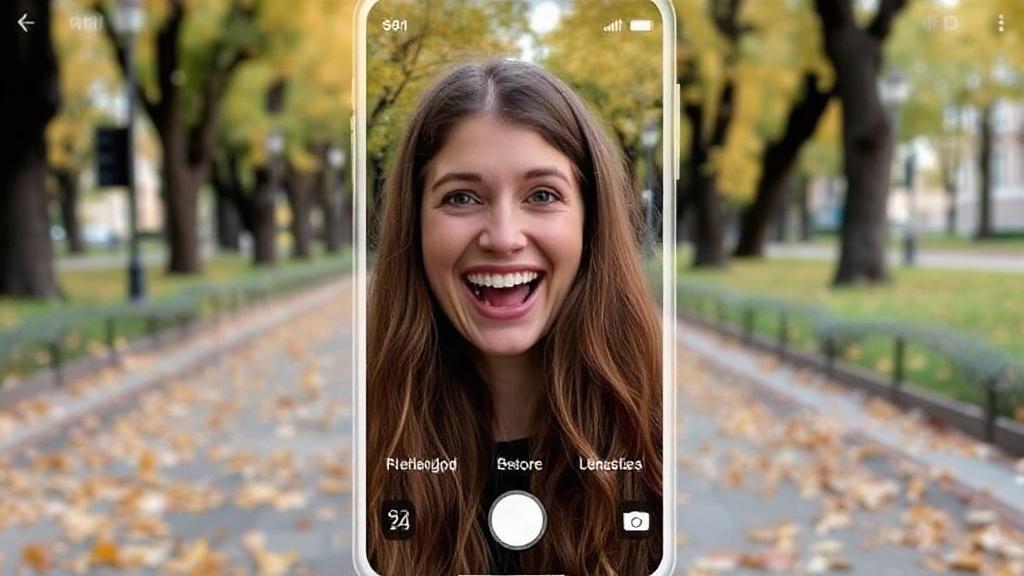

Портретный режим на iPhone любят не за модный эффект, а за очень конкретную вещь: он умеет быстро отделять человека или объект от фона и делать снимок заметно аккуратнее. Но если оставить все на автомате, результат выходит неровным. На одном кадре фон красиво размывается, на другом лицо теряет резкость, а иногда телефон слишком агрессивно «вырезает» контур.
Хорошая новость в том, что управлять этим проще, чем кажется. В iPhone есть несколько настроек, которые влияют и на характер размытия, и на то, как камера воспринимает глубину сцены. Если понять логику этих параметров, можно снимать без долгих экспериментов и получать более предсказуемый результат.
Как iPhone вообще создает портретный эффект
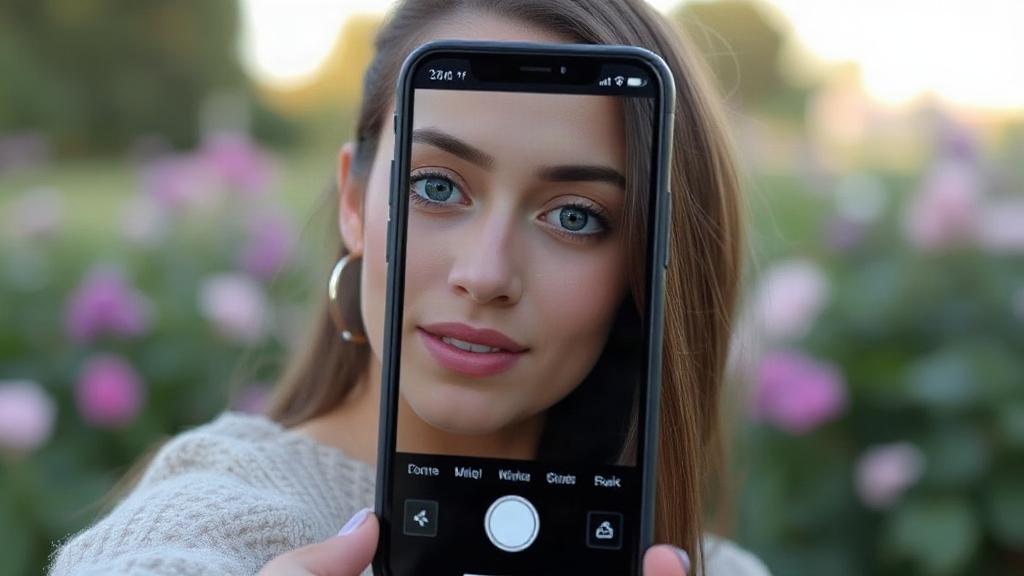
Портретный режим не рисует размытие «вручную» в привычном смысле. iPhone анализирует сцену, находит основной объект и отделяет его от заднего плана с помощью вычислительной фотографии. Именно поэтому снимок может выглядеть почти как кадр с камеры с большой матрицей и светосильным объективом.
Но здесь есть важная деталь: эффект зависит не только от модели телефона, но и от расстояния до объекта, освещения, фактуры фона и даже от того, насколько четко камера видит границы лица, волос или одежды. Поэтому один и тот же человек в похожей позе может получиться по-разному в двух соседних кадрах.
Я много раз замечал это на обычных бытовых снимках. Например, на улице при мягком дневном свете iPhone работает спокойнее и аккуратнее, а в помещении с лампами может немного путаться на сложных краях, особенно если фон пестрый. Отсюда и главный вывод: хороший портрет начинается не с фильтра, а с понимания сцены.
Какие iPhone поддерживают портретный режим
Портретный режим появился не на всех моделях сразу, и возможности у разных поколений отличаются. В целом его поддерживают многие iPhone с двойной камерой и все более новые модели с несколькими камерами и продвинутой обработкой изображения. Но конкретные функции, включая управление глубиной и сохранение эффекта после съемки, зависят от версии iOS и самой модели.
Если речь идет о более новых iPhone, у пользователя обычно есть больше контроля. Камера лучше распознает лицо, проще удерживает резкость на объекте и точнее имитирует размытие фона. На старших моделях также чаще встречается возможность менять силу эффекта уже после съемки в приложении «Фото».
Стоит помнить и о том, что в условиях слабого света портретный режим может вести себя менее уверенно. Это не поломка и не ошибка настроек, а ограничение самой съемки. Камере просто сложнее точно понять глубину сцены, когда света мало и контуры теряются.
Где искать нужные настройки на iPhone
Большая часть параметров, связанных с портретной съемкой, находится прямо в приложении «Камера». Там можно выбрать режим «Портрет», подстроить кадрирование, а на некоторых моделях еще и переключать эффект освещения. Это основа, с которой и стоит начинать.
После съемки часть снимков можно доработать в «Фото». Именно там iPhone часто позволяет изменить уровень размытия, а иногда и переключить точку фокуса, если система сохранила данные глубины. Это удобно, когда кадр в целом хороший, но хочется сделать фон чуть спокойнее или, наоборот, оставить больше деталей.
Еще один важный момент связан с настройками самой камеры в системе. В «Настройках» iPhone можно найти параметры, которые влияют на сохранение формата, работу HDR и поведение камеры в целом. Они не относятся напрямую к портретному режиму, но тоже заметно сказываются на итоговой картинке.
Портретный режим: базовая настройка перед съемкой
Чтобы войти в портретный режим, откройте камеру и сдвиньте режимы съемки до «Портрет». Дальше iPhone сам предложит подсказки по расстоянию до объекта и, если нужно, покажет, что света недостаточно. Эти подсказки лучше не игнорировать, потому что они отражают реальные ограничения камеры.
Самый удачный результат чаще всего получается, если человек находится на некотором расстоянии от фона. Если фон стоит вплотную, размытие выглядит менее выразительно, а выделение объекта получается грубее. Даже небольшой отступ помогает камере создать более естественную глубину.
Для портрета лучше избегать слишком сложного задника. Мелкий узор, ветки, решетки, бликующие поверхности и слишком пестрая стена заставляют алгоритм работать тяжелее. В итоге размытие может выглядеть неровно, особенно вокруг волос и плеч.
Расстояние до объекта
Расстояние влияет на портрет сильнее, чем кажется. Если подойти слишком близко, iPhone может не успеть захватить лицо целиком или начнет терять резкость по краям. Если отойти слишком далеко, объект перестанет быть главным, а портретный режим потеряет выразительность.
Практически удобнее всего искать положение, при котором человек занимает значительную часть кадра, но не упирается в границы экрана. Так камера лучше считывает форму лица и проще отделяет его от фона. Для предметов логика похожая: объект должен быть четким и хорошо освещенным.
Освещение
Свет в портретной съемке важнее, чем многие думают. При ровном дневном свете камера строит глубину точнее, а лицо выглядит естественнее. Жесткий свет сверху, тени под глазами или контровой свет не всегда мешают, но требуют большего внимания к кадру.
Если источник света стоит сбоку, iPhone может дать красивый объем, но легко переборщить с контрастом. В таких случаях стоит немного повернуть человека или самого себя, чтобы свет лег мягче. Иногда достаточно буквально шага в сторону, чтобы снимок стал заметно лучше.
Как управлять глубиной резкости на iPhone
Глубина резкости в телефоне не равна оптической глубине резкости большой камеры, но смысл у нее тот же: часть кадра остается резкой, а остальное уходит в мягкое размытие. На iPhone это размытие чаще всего усиливается программно, поэтому им можно управлять довольно гибко.
Если вы снимаете на совместимую модель, после фотографирования откройте снимок в «Фото» и нажмите «Править». Там обычно можно найти значок с числом f, который отвечает за величину размытия фона. Чем меньше значение, тем сильнее эффект и заметнее отделение объекта от заднего плана.
Здесь полезно не гнаться за максимальным размытием. Слишком сильный эффект может выглядеть неестественно, особенно если вокруг объекта есть тонкие детали. Гораздо приятнее обычно смотрится умеренное размытие, при котором человек остается главным, но кадр не теряет ощущение пространства.
Что означает значение f
В интерфейсе iPhone глубина резкости часто выражается как диафрагма, например f/1.4, f/2.8 или f/4.5. Это не физическая диафрагма в телефоне, а способ показать силу размытия. Меньшее число означает более заметный эффект боке.
Если хочется мягкий, но не кричащий портрет, обычно подходят средние значения. Они оставляют лицо выразительным, а фон не превращают в бесформенное пятно. Для семейных фото, прогулок и повседневных кадров это часто самый удачный вариант.
| Сценарий | Что выбрать | Какой эффект получится |
|---|---|---|
| Портрет человека на улице | Умеренное размытие | Фон уходит в мягкую дымку, лицо остается естественным |
| Съемка в помещении | Небольшое или среднее размытие | Меньше ошибок по контуру, кадр выглядит аккуратнее |
| Предметная съемка | Слабое размытие | Объект выделяется, но детали остаются читаемыми |
Портретное освещение: когда эффект помогает, а когда мешает
В портретном режиме iPhone предлагает еще и портретное освещение. Это не просто фильтры, а набор схем света, которые меняют пластичность лица и общее восприятие кадра. Некоторые варианты дают аккуратный студийный вид, другие делают фото заметно контрастнее.
Лучше не выбирать эффект наугад. Например, «естественный свет» чаще всего подходит для спокойных повседневных снимков, а более жесткие схемы работают только тогда, когда лицо уже хорошо читается. Если света мало, сложные схемы могут добавить лишнюю грязь в тенях.
На практике я чаще всего возвращаюсь к самым спокойным вариантам. Они не спорят с реальным светом и не заставляют снимок выглядеть так, будто его обработали дважды. Особенно это заметно на фотографиях, где важны кожа, глаза и текстура волос.
Когда лучше отказаться от эффекта
Если света мало и лицо уже выходит темным, дополнительное освещение только усложнит кадр. То же самое происходит, если фон и так интересный, а человек находится в сложной позе. В таких случаях лучше сделать обычный портрет без визуальных эффектов и потом слегка поправить снимок в редакторе.
Еще одна спорная ситуация — съемка в тесном помещении с яркими лампами. Камера может неверно оценить объем лица и дать неестественные тени. Когда это происходит, полезнее сделать простой кадр, а не пытаться выжать из режима больше, чем он может дать в конкретной сцене.
Как сохранить естественность фона
Размытие фона красиво только тогда, когда оно не спорит с самой фотографией. Если размытие слишком сильное, кадр начинает выглядеть искусственно, особенно на снимках с архитектурой, листьями, тканями и мелкими предметами на заднем плане. Поэтому главный ориентир здесь — не эффектность, а правдоподобие.
Хорошо работает простой принцип: фон должен поддерживать объект, а не соревноваться с ним. Если человек стоит на фоне стены, дерева или мягкого пейзажа, iPhone справляется почти всегда. Если же позади много мелких линий, эффект стоит делать спокойнее.
Иногда достаточно чуть изменить угол съемки. Поверните человека на полшага, сместите камеру в сторону, уберите из кадра яркий предмет на заднем плане. Такие мелкие правки часто дают больше, чем последующая обработка.
Полезные приемы для аккуратного боке
- оставляйте расстояние между объектом и фоном;
- используйте мягкий дневной свет, когда это возможно;
- не ставьте объект на фоне мелкого пестрого узора;
- проверяйте контуры волос и плеч перед серией снимков;
- не выкручивайте размытие до максимума без необходимости.
Что делать, если iPhone ошибается в портретном режиме
Ошибки случаются даже на новых моделях. Телефон может размыть часть волос, «съесть» ухо, случайно оставить резким фон или, наоборот, превратить край одежды в мягкое пятно. Чаще всего причина не в настройке, а в самой сцене.
Первое, что стоит сделать, это переснять кадр с другого расстояния или под другим углом. Иногда iPhone просто лучше распознает объект в чуть более простой композиции. Если проблема повторяется, поменяйте фон или освещение, а не только режим камеры.
Второй способ — проверить снимок уже после съемки. Если кадр сохранил данные глубины, можно отредактировать эффект в «Фото» и сделать результат спокойнее. Это особенно полезно, когда снимок в целом удачный, но фон размыт слишком резко.
Когда портрет лучше заменить обычным фото
Не каждый кадр нуждается в портретном режиме. Если вы снимаете большую группу людей, сцену с множеством предметов или объект на очень сложном фоне, обычный режим может оказаться честнее и чище. Он не будет пытаться искусственно отделить все подряд.
Также обычный режим полезен, если вам важны детали фона. Например, на прогулке хочется сохранить архитектуру, интерьер кафе или городской пейзаж целиком. В этом случае глубина резкости, созданная камерой, может только помешать.
Редактирование после съемки: что можно поправить
Снимок, сделанный на iPhone, часто можно улучшить уже после нажатия на кнопку. Это один из самых удобных моментов в работе с портретным режимом: у вас остается запас для аккуратной правки, а не только один шанс попасть в кадр с первого раза.
В приложении «Фото» доступны базовые инструменты: кадрирование, коррекция света, контраста, теплоты и насыщенности. Для портретов это особенно полезно, потому что слишком холодный или слишком темный снимок сразу теряет ощущение живого света.
Если эффект глубины сохранен, можно еще и поменять его силу. Иногда я специально уменьшаю размытие уже после съемки, потому что на экране телефона кадр выглядит красиво, а на большом мониторе оказывается слишком тяжелым по боке. Такой небольшой откат часто идет снимку на пользу.
На что смотреть при обработке
Сначала проверьте лицо. Оно должно оставаться главным и не теряться на фоне. Потом посмотрите на края волос, ушей, воротника и рук. Именно там iPhone чаще всего ошибается, а значит, именно эти зоны стоит проверять в первую очередь.
После этого оцените фон. Если он слишком темный, добавьте немного света. Если лицо потерялось, уберите часть размытия или чуть снизьте контраст. Слишком сильная коррекция часто делает портрет жестким, поэтому лучше вносить небольшие правки и смотреть на результат сразу.
Портретный режим для предметов и еды
Хотя режим называется портретным, его часто используют не только для людей. Небольшие предметы, чашки, часы, украшения, цветы и блюда тоже можно снимать с приятным разделением фона. Здесь главное, чтобы объект был достаточно выразительным и хорошо освещенным.
На предметах ошибки обработки заметнее, чем на лицах. Камера может не так точно распознать края тонких предметов или прозрачных деталей. Поэтому для такой съемки лучше выбирать простую композицию и не ставить объект вплотную к сложному заднику.
На еде портретный режим может работать очень удачно, если тарелка стоит на нейтральном фоне, а свет падает мягко. В таком кадре блюдо выглядит объемнее, а лишние детали не отвлекают. Но если вокруг много мелкой посуды, столовых приборов и блестящих поверхностей, лучше не перебарщивать с размытием.
Несколько практических сценариев
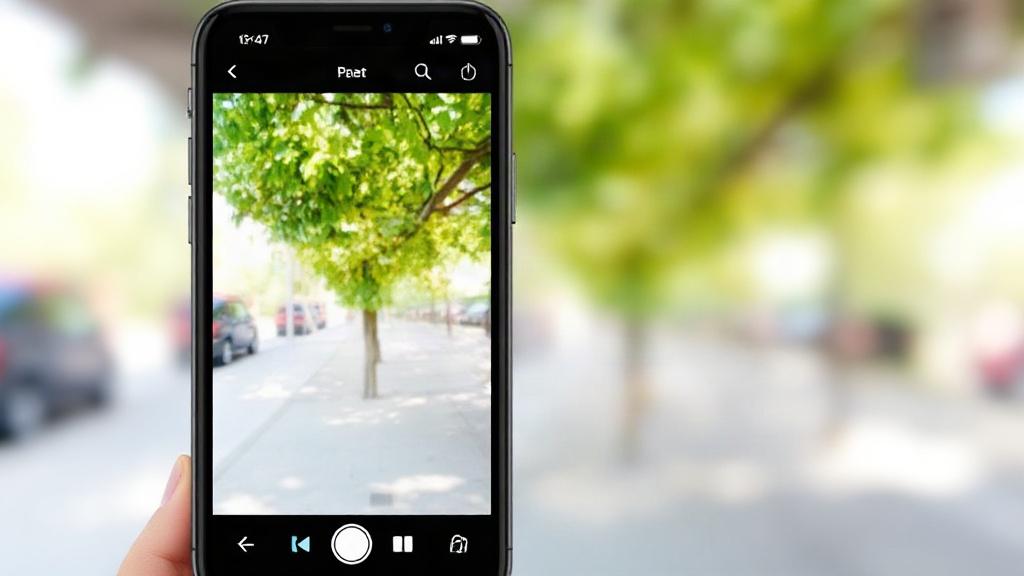
В реальной жизни настройки почти всегда подбираются под задачу. На прогулке хочется получить живой кадр без долгой подготовки. В помещении важнее стабильность и аккуратные контуры. Для предметной съемки нужна чистота кадра и контролируемый фон.
Я бы разделил самые частые случаи так: для человека на улице нужен умеренный портретный эффект, для ребенка в комнате лучше мягкое размытие и простой фон, а для предмета на столе стоит вообще не спешить с сильным боке. В каждом случае цель одна и та же, но способ ее достижения разный.
| Ситуация | Что сделать | Чего избегать |
|---|---|---|
| Портрет на улице | Мягкий свет, фон на расстоянии, умеренное размытие | Пестрый фон и слишком сильный эффект |
| Съемка дома | Добавить света, убрать лишние предметы из кадра | Темные углы и яркие лампы прямо в кадре |
| Предмет на столе | Сделать фон спокойным и нейтральным | Сложные поверхности и слишком активное боке |
Что запомнить, чтобы портреты стали лучше
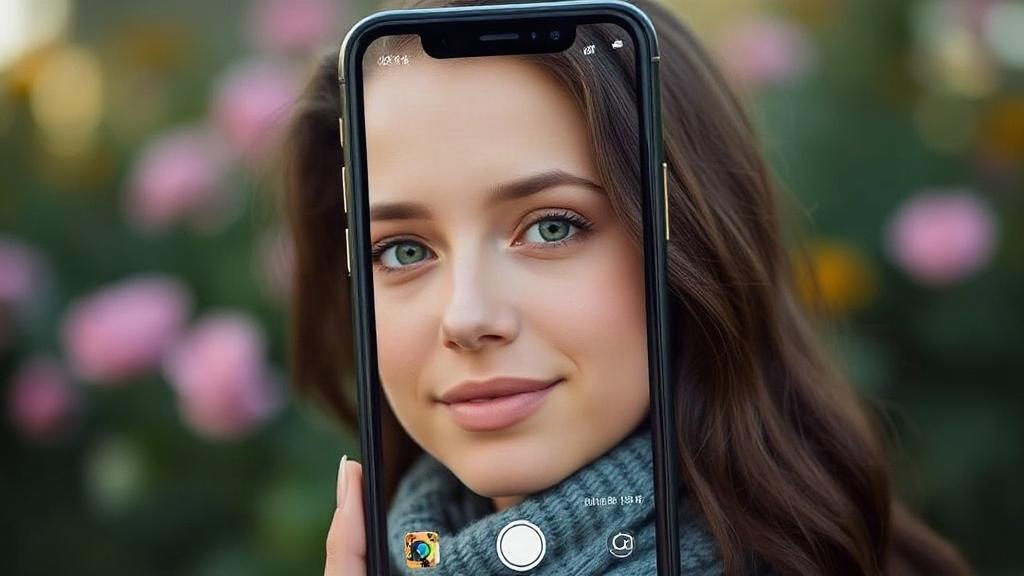
Самое ценное в портретной съемке на iPhone не в эффекте как таковом, а в умении им пользоваться без лишней суеты. Когда вы понимаете, как камера видит объект, зачем ей нужен свет и почему фон иногда мешает, снимки начинают получаться стабильнее. Это особенно заметно в обычных бытовых кадрах, где времени на подготовку почти нет.
Если коротко, портретный режим любит простоту. Чистый свет, понятный фон, нормальное расстояние и умеренная обработка почти всегда дают более удачный результат, чем попытка выжать из телефона максимальное размытие. А если кадр уже снят, не бойтесь немного поправить глубину и свет в «Фото».
В этом и есть удобство iPhone: он не требует отдельной техники, чтобы получить красивый портрет, но оставляет достаточно пространства для тонкой настройки. Стоит один раз разобраться с базовыми параметрами, и съемка перестает быть лотереей. Дальше остается только смотреть на сцену внимательнее и выбирать тот вариант, который лучше работает именно здесь и сейчас.