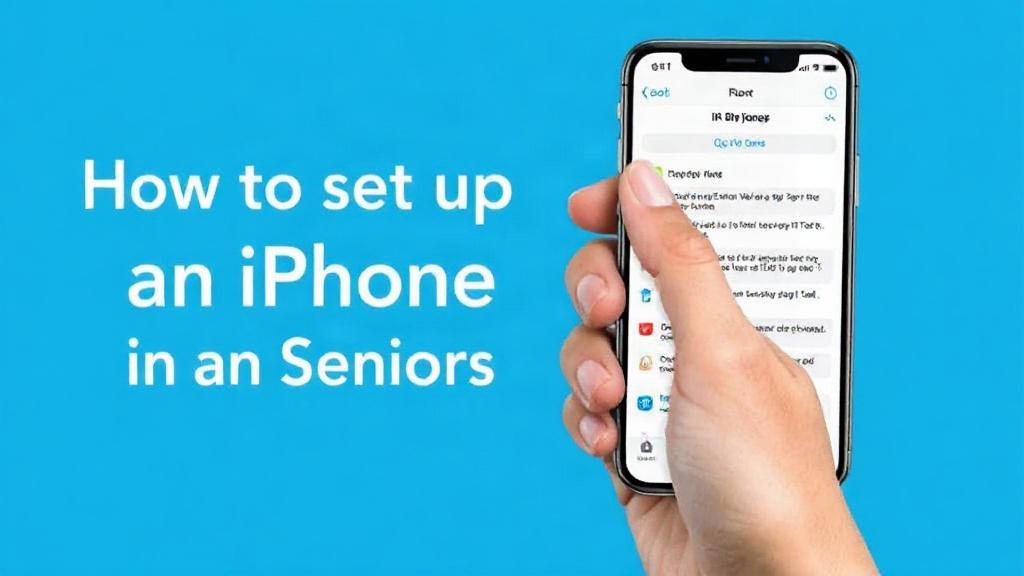

iPhone может быть удобным и для человека, который легко разбирается в настройках, и для того, кому важнее всего простота. Если экран слишком мелкий, кнопки путаются, а нужный контакт приходится искать дольше, чем хотелось бы, телефон быстро начинает раздражать. Хорошая новость в том, что iPhone можно подстроить под более спокойный и понятный сценарий использования без сложных трюков и лишних приложений.
Я не раз видел, как после нескольких точных изменений телефон вдруг становится «своим». Не нужно каждый раз прищуриваться, искать значки на главном экране или бояться случайно что-то нажать. Достаточно один раз собрать удобную конфигурацию: увеличить текст, упростить экран, убрать лишнее и оставить только то, чем пользуются каждый день.
С чего начать, если iPhone уже лежит в руках
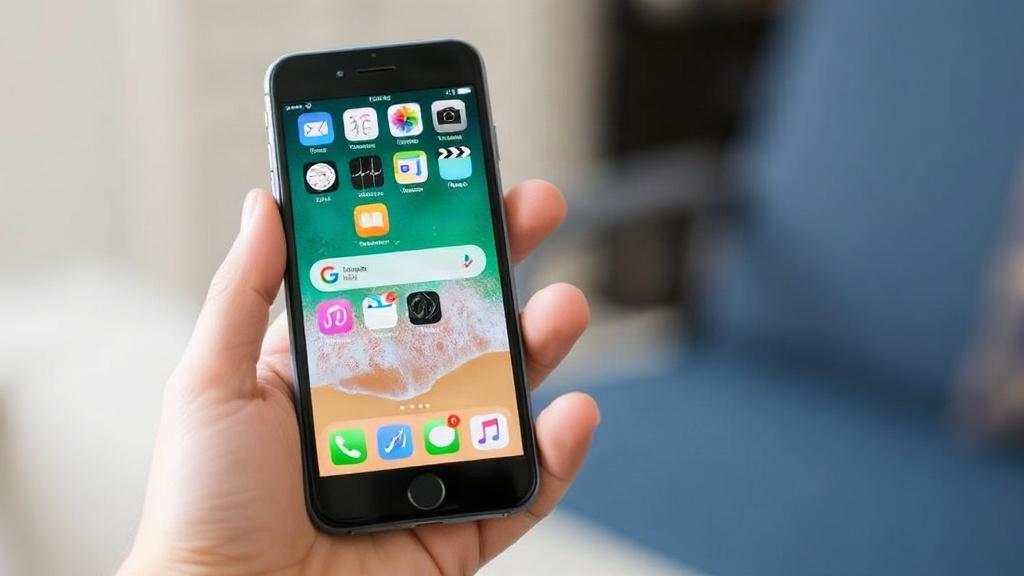
Первое, что стоит сделать, это не спешить открывать все разделы подряд. У iPhone много возможностей, но для повседневного удобства обычно нужны лишь несколько из них. Начинать лучше с экрана, потому что именно он чаще всего вызывает трудности: мелкие подписи, плотная сетка значков, непривычные жесты.
Если телефон настраивается для родителей или бабушки с дедушкой, полезно идти от самого очевидного. Сначала текст, потом размер значков, затем звуки и доступ к нужным приложениям. Такой порядок помогает не запутаться и сразу увидеть, что именно стало удобнее.
Я однажды настраивал iPhone для родственника, который раньше пользовался только кнопочным телефоном. Самым заметным изменением оказался не новый чехол и не дополнительные программы, а просто крупные подписи и убранные лишние иконки. После этого человек перестал каждый раз просить показать, где звонки, где фото и как открыть сообщения.
Увеличиваем шрифт и делаем текст заметнее
Крупный шрифт решает половину проблемы. На iPhone для этого есть несколько настроек, и лучше не ограничиваться одной. Можно увеличить общий размер текста, сделать его жирнее и при необходимости поднять масштаб отображения, чтобы элементы интерфейса выглядели крупнее.
Обычно достаточно зайти в настройки экрана и выбрать более удобный размер текста. После этого стоит проверить, как выглядят сообщения, список контактов и меню внутри приложений. Если буквы стали заметно комфортнее, но экран при этом не перегружен, значит, вы попали в нужный баланс.
Размер текста
Путь здесь простой: Настройки → Экран и яркость → Размер текста. На этом экране есть ползунок, который позволяет увеличить или уменьшить шрифт. Для пожилого человека чаще всего лучше выбрать вариант крупнее среднего, но не самый максимальный, чтобы текст не расползался по экрану.
После изменения сразу откройте несколько обычных приложений: «Сообщения», «Телефон», «Контакты», «Почта». Важно проверить не только красоту, но и удобство. Если строки начали обрезаться слишком часто, размер лучше немного уменьшить.
Жирный шрифт
Отдельно стоит включить более плотное начертание букв. Опция называется Жирный текст и находится там же, где другие настройки дисплея. Она не делает интерфейс тяжелым, зато помогает лучше различать подписи и кнопки, особенно на светлом фоне.
Для людей с ослабленным зрением это часто даёт заметный эффект. Буквы становятся чуть увереннее, а глаз меньше напрягается при чтении коротких надписей вроде названий вкладок и пунктов меню. Здесь нет лишней магии, просто текст читается быстрее.
Масштаб дисплея
Если iPhone поддерживает изменение масштаба, можно попробовать режим с более крупными элементами. Эта функция делает не только текст, но и значки, кнопки и интерфейс в целом чуть крупнее. На некоторых моделях она особенно полезна, потому что экран начинает выглядеть спокойнее и понятнее.
После такого изменения лучше несколько минут походить по основным разделам телефона. Иногда крупный интерфейс помогает сразу, а иногда оказывается, что для конкретного человека нужен не самый большой масштаб, а просто увеличенный текст. Тут важнее удобство в реальной жизни, чем цифры в настройках.
Сделайте экран понятнее, а не просто крупнее
Крупный шрифт сам по себе не решает всех задач. Если на экране слишком много значков, папок и уведомлений, пользоваться телефоном всё равно непросто. Поэтому вторая часть настройки — убрать лишнее и оставить только действительно нужное.
На главном экране iPhone можно собрать аккуратный набор приложений: телефон, сообщения, камера, фото, часы, карты, мессенджер, если он нужен. Всё остальное лучше спрятать во вторую страницу или убрать из видимой части экрана. Чем меньше отвлекающих элементов, тем меньше вероятность случайно нажать не туда.
Оставляем только нужные приложения
Самый практичный вариант — сделать первый экран почти пустым, но функциональным. На нём должны быть только те приложения, которыми человек пользуется каждый день. Остальные можно убрать с видимого экрана, но не удалять, чтобы они оставались в библиотеке приложений.
Такой подход особенно хорош для тех, кто часто путается в иконках. Когда на экране 6–8 значков вместо двадцати, ориентироваться становится гораздо проще. Глаз не устаёт от лишнего выбора, а рука быстрее находит нужную кнопку.
Убираем лишние страницы
Если на iPhone уже несколько экранов с приложениями, стоит оставить один или два. Остальные страницы можно скрыть, чтобы человек не листал их случайно. Это выглядит мелочью, но в повседневной жизни именно такие мелочи чаще всего избавляют от путаницы.
После уборки полезно ещё раз проверить порядок значков. Логика должна быть простой: сверху самое нужное, рядом то, что открывают чаще всего, а всё редкое и второстепенное уходит на второй план. Чем меньше неожиданных элементов, тем увереннее чувствует себя владелец телефона.
Настраиваем экран блокировки и доступ к важному
Экран блокировки должен не мешать, а помогать. Для пожилого человека особенно важно, чтобы с первого взгляда было понятно, как разблокировать телефон, куда нажать для ответа на вызов и где увидеть сообщение. Лишние визуальные детали здесь не нужны.
Если на экране блокировки много уведомлений, можно сократить их количество или скрыть содержание сообщений. Тогда посторонний человек не увидит текст на экране, а сам владелец не будет отвлекаться на бесконечные всплывающие окна. Это и спокойнее, и безопаснее.
Уведомления без хаоса
Слишком большое число уведомлений быстро превращает экран в мелькающую ленту. Лучше оставить только важные приложения: телефон, сообщения, нужный мессенджер, банковское приложение, если это действительно необходимо. Остальные программы можно перевести в более тихий режим.
Такой выбор не делает телефон беднее по функциям, он просто убирает шум. Человек не отвлекается на новости, игры и рекламные предложения, которые появляются в самый неподходящий момент. Телефон начинает работать как инструмент, а не как источник лишних сигналов.
Фон и контраст
Иногда стоит сменить фон экрана на более спокойный и светлый или, наоборот, на однотонный тёмный, если так текст и значки читаются лучше. Слишком пёстрые обои красиво выглядят на промо-фотографиях, но в обычной жизни могут мешать. Хороший фон не привлекает к себе внимание.
Если на экране много прозрачности и блеска, можно снизить визуальную сложность в разделе специальных возможностей. Это уменьшает лишние декоративные элементы и делает интерфейс более чётким. Для человека с чувствительным зрением такой шаг бывает очень полезным.
Кнопки, жесты и то, что чаще всего сбивает с толку
Для многих пожилых людей жесты остаются самой непривычной частью iPhone. Провести вверх, задержать палец, открыть переключатель, перейти к списку приложений — всё это кажется естественным только после привычки. Но телефон можно подстроить так, чтобы жестов было меньше, а понятных действий больше.
Если человек легко путается в движениях, стоит объяснить только самые нужные. Как вернуться на главный экран, как ответить на звонок, как открыть камеру, как увеличить фото. Остальное можно не трогать, особенно на первом этапе.
AssistiveTouch как запасная кнопка
Функция AssistiveTouch может сильно упростить жизнь, если нажимать физические кнопки неудобно или страшно что-то сломать. На экране появляется маленькая круглая кнопка, через которую можно быстро открыть основные действия. Для кого-то это становится настоящей опорой.
Её можно настроить так, чтобы по одному нажатию открывались нужные команды: домой, центр управления, снимок экрана, блокировка. Здесь важно не перегружать меню, а оставить только самое полезное. Иначе вместо помощи получится ещё один список, в котором легко потеряться.
Упрощение жестов
Если iPhone поддерживает нужные настройки, полезно сократить количество действий, которые требуют точности. Чем меньше сложных движений, тем лучше. Пожилому человеку проще нажать на понятную кнопку, чем запоминать разницу между несколькими похожими жестами.
Особенно это заметно при звонках и работе с сообщениями. Если всё, что нужно, открывается буквально в один-два шага, пользователь быстрее привыкает к телефону и меньше нервничает. Уверенность здесь важнее скорости.
Звук, вибрация и вызовы
Слух часто меняется с возрастом не меньше, чем зрение. Поэтому iPhone стоит настроить так, чтобы звонки не терялись среди фоновых звуков. Громкость, мелодия, вибрация и режимы уведомлений должны работать в пользу человека, а не против него.
Обычная ошибка — оставить слишком тихий звонок или поставить слишком сложную мелодию. Лучше выбрать звучание, которое легко распознать с первого раза. Когда телефон звонит ясно и достаточно громко, пропущенных вызовов становится меньше.
Громкость звонка и уведомлений
Проверьте, чтобы громкость звонка не зависела от случайного положения кнопок. Иногда человек уменьшает звук во время просмотра видео и потом долго не слышит входящий вызов. Важно показать, где регулируется именно громкость звонка, а не только медиа.
Если человек часто не слышит телефон в другой комнате, имеет смысл выбрать более заметный рингтон. Лучше что-то простое и короткое, без слишком резких переходов. Мелодия должна легко различаться на фоне бытового шума.
Вибрация и световой отклик
Вибрация помогает, если телефон лежит в сумке или на столе в другой части комнаты. Её можно оставить включенной, чтобы человек не зависел только от звука. Это особенно полезно для звонков от близких, которые не хочется пропустить.
На iPhone можно также настроить световой отклик вспышки для предупреждений. Эта функция не всегда нужна, но для некоторых людей она оказывается удобной. Если звонок или сообщение сопровождаются заметным визуальным сигналом, шанс не пропустить важное становится выше.
Контакты и звонки без долгих поисков
Один из самых практичных шагов — привести в порядок контакты. Когда нужный номер подписан понятно, а не набором сокращений и непонятных фамилий, телефон использовать гораздо легче. Для пожилого человека это особенно важно, потому что поиск нужного человека не должен превращаться в задачу.
Полезно сделать избранные контакты. Туда обычно добавляют детей, внуков, врача, соседа или того, кто помогает в быту. Тогда не нужно каждый раз листать длинный список, достаточно открыть избранное и нажать на нужное имя.
Избранные контакты
Этот список удобно разместить так, чтобы он был доступен с минимальным числом действий. Имена лучше писать полностью и без лишних сокращений. Если в семье несколько одинаковых имён, можно добавить уточнение: «дочь», «сын», «внук», «аптека рядом с домом».
Такой подход кажется мелким, но он очень практичный. Человек не путается в однотипных записях и быстрее находит нужный номер. А это уже не про красоту интерфейса, а про спокойствие в обычный день.
Фото контакта и узнаваемость
Если человек хорошо различает лица, можно добавить фотографии к ключевым контактам. Это особенно удобно для близких родственников. Фото работает лучше длинного списка, когда нужно быстро понять, кому звонить или кто звонит сейчас.
Иногда достаточно одной детали, чтобы телефон стал понятнее. Крупное имя, знакомое фото, понятная подпись — и уже не нужно всматриваться в экран. Такие вещи хорошо работают в паре, а не по отдельности.
Таблица с полезными настройками
Ниже собрал несколько параметров, с которых обычно и начинается удобная настройка. Это не единственный вариант, но хороший практический старт. Смысл в том, чтобы сделать интерфейс крупнее, тише и понятнее.
| Что настроить | Где искать | Зачем это нужно |
|---|---|---|
| Размер текста | Настройки → Экран и яркость | Чтобы сообщения, меню и подписи читались легче |
| Жирный текст | Настройки → Экран и яркость | Чтобы буквы были заметнее |
| AssistiveTouch | Настройки → Универсальный доступ | Чтобы основные действия были в одном меню |
| Уведомления | Настройки → Уведомления | Чтобы экран не был перегружен лишними сообщениями |
| Избранные контакты | Приложение «Телефон» | Чтобы быстро звонить самым важным людям |
Что ещё можно упростить без лишних действий
Не всегда нужно менять всё сразу. Иногда достаточно двух-трёх точечных шагов, и телефон уже работает лучше. Но есть и дополнительные мелочи, которые заметно облегчают повседневное использование, особенно если человек пользуется устройством неуверенно.
Например, можно убрать автоматическую установку приложений на главный экран после загрузки. Тогда новый значок не появится где попало и не собьёт привычный порядок. Ещё полезно отключить лишние фоновые обновления, если они не нужны.
Фокус и режимы
Если в семье часто звонят в разное время, можно настроить фокус или режим «Не беспокоить» так, чтобы в тихие часы не сыпались все уведомления подряд. Главное, чтобы важные контакты всё равно могли дозвониться. Тогда телефон не будет будить ночью из-за случайных сообщений.
Для пожилого человека это особенно удобно, когда режимы уже отрегулированы кем-то из близких. Самому разбираться в них не нужно, а спокойствия становится больше. Важно лишь не сделать настройку слишком сложной, иначе смысл пропадает.
Камера и фото
Камеру тоже можно немного упростить. Если человек любит фотографировать внуков, цветы или прогулки, лучше показать только самые нужные кнопки. Сложные режимы, которые редко используются, можно вообще не объяснять.
После съёмки полезно оставить простой путь к фотографиям. Чем быстрее человек увидит результат, тем охотнее будет пользоваться камерой. Для многих именно фото становятся тем разделом, где телефон вызывает живой интерес, а не тревогу.
Безопасность без перегруза
Пожилому пользователю важна не только простота, но и защита от случайных ошибок. Здесь не нужно превращать телефон в замкнутую систему, достаточно убрать самые неприятные риски. Хорошая настройка не мешает, а незаметно страхует от лишних проблем.
Полезно включить блокировку экрана по надёжному, но запоминающемуся коду. Если пароль слишком сложный, человек будет его забывать и нервничать. Если слишком простой, устройство станет уязвимым. Здесь нужен нормальный, практичный баланс.
Face ID или код-пароль
Если iPhone поддерживает Face ID и человеку удобно им пользоваться, это может быть очень хороший вариант. Разблокировка становится почти незаметной: посмотрел на экран, и телефон открылся. Но если с распознаванием возникают сбои, лучше не мучить пользователя и оставить понятный код.
Код стоит записать в надёжное место или запомнить вместе с близким человеком, который помогает с настройкой. Главное не оставлять устройство без защиты только потому, что так проще. В нормальной конфигурации безопасность не должна быть врагом удобства.
Платежи и случайные покупки
Если на телефоне есть банковские приложения или привязанные карты, стоит заранее объяснить, где и как это работает. Пожилой человек должен понимать, какие действия требуют подтверждения и что делать, если появилось сообщение о платеже. Лучше один раз спокойно показать, чем потом разбираться в спешке.
Иногда полезно ограничить покупки внутри приложений, если ими никто не пользуется. Так случайное нажатие не обернётся неожиданной оплатой. Это простая мера, но именно она часто экономит нервы всем участникам.
Как проверить, что телефон действительно удобен
Самая честная проверка — дать человеку несколько минут попользоваться iPhone самому. Не подсказывать каждое движение, а просто наблюдать, где он останавливается, что ищет и на каком шаге теряется. Именно в этот момент видно, какие настройки ещё нужно поправить.
Если человек без труда открывает нужный контакт, читает сообщение и включает камеру, значит, базовая настройка удалась. Если же он всё ещё путается, проблема обычно не в возрасте и не в «неумении», а в лишней сложности интерфейса. Её почти всегда можно убрать.
Обычно после первой настройки я советую вернуться к телефону через день или два. За это время становятся заметны мелочи, которые не бросились в глаза сразу. Где-то текст слишком крупный, где-то мешает уведомление, где-то нужен другой порядок значков. Именно такие небольшие правки и делают iPhone по-настоящему удобным.
Короткий рабочий порядок настройки
Если хочется собрать всё без долгих блужданий по меню, можно идти по простому маршруту. Он не требует специальных знаний и помогает не забыть самое важное. Смысл в том, чтобы сначала сделать экран читаемым, потом сократить лишнее и только после этого трогать дополнительные функции.
- увеличить размер текста и, при необходимости, включить жирный шрифт;
- проверить масштаб дисплея и выбрать более удобный вариант;
- оставить на главном экране только нужные приложения;
- сократить лишние уведомления;
- настроить громкость, вибрацию и рингтон;
- собрать избранные контакты;
- при необходимости включить AssistiveTouch.
Такой порядок хорош тем, что он не перегружает человека сразу. После каждого шага можно посмотреть, стало ли лучше, и уже потом двигаться дальше. Телефон должен подстраиваться под пользователя, а не заставлять его учить сложный интерфейс.
Если подойти к настройке спокойно и без лишней спешки, iPhone легко превращается в понятный и удобный инструмент. Крупный шрифт, аккуратный главный экран, ясные звуки и несколько точных упрощений решают куда больше, чем кажется в начале. И самое приятное здесь в том, что результат видно почти сразу: телефон перестаёт раздражать и начинает помогать.