
Обновление iOS обычно ждут с нормальным любопытством: новые функции, исправления, чуть более плавная работа. Но иногда вместо этого iPhone внезапно перестает ловить сеть, не может зарегистрироваться в сети оператора или начинает показывать вечные полоски поиска. В такой момент легко запаниковать, особенно если телефон нужен не только для переписки, но и для работы, банка, такси и обычной связи.
Хорошая новость в том, что проблема не всегда означает поломку модема или поездку в сервис. После обновления iOS сбой сети часто связан с настройками, временной ошибкой программного слоя или особенностями работы оператора. Ниже разберем, как спокойно пройтись по всем шагам и понять, где искать причину.
С чего начать, если связь пропала сразу после обновления
Первое желание обычно одно: еще раз перезагрузить телефон и надеяться, что все само пройдет. Иногда это действительно помогает, и дело закрывается за минуту. Но лучше не ограничиваться одним перезапуском и посмотреть на симптомы внимательнее.
Обратите внимание, что именно происходит на экране. Нет ли надписи «Нет сети», исчез ли значок оператора, работает ли Wi‑Fi, принимаются ли звонки на второй номер, если у вас две SIM-карты. Эти детали помогают понять, затронута ли только мобильная связь или проблема шире.
Проверьте самое простое
Начните с Airplane Mode. Включите режим полета на 10-15 секунд и выключите его обратно. Такой простой шаг часто пересобирает соединение с сетью оператора и убирает зависший статус.
Следом посмотрите, не выключена ли сама линия связи. Если в iPhone используются eSIM или две SIM-карты, одна из линий могла отключиться после обновления. Откройте настройки сотовой связи и убедитесь, что нужная линия активна.
Еще один незаметный момент — зона покрытия. Иногда совпадение обманчиво: обновление iOS произошло дома, а на самом деле у оператора в этот день были перебои. Стоит проверить, ловит ли сеть в другом месте, например у окна, на улице или в соседнем районе.
Почему iPhone может терять сеть после обновления iOS
Причин обычно несколько, и они не выглядят одинаково на всех устройствах. На одном iPhone сбиваются настройки сотовой сети, на другом устаревает профиль оператора, на третьем система неудачно применяет обновленные параметры модема. Бывает и так, что сама iOS после установки работает нормально, но сеть не поднимается из-за конфликта с SIM-картой.
Иногда виноваты не только настройки, но и небольшой программный сбой после установки новой версии. Особенно если обновление шло по воздуху, на почти заполненном накопителе или с низким зарядом батареи. Формально система установилась, но отдельные компоненты могли не примениться так, как нужно.
Есть и более редкий сценарий: сам модемный модуль начинает работать нестабильно именно после обновления. Тогда телефон может видеть оператора, но не подключаться к сети или делать это рывками. В таком случае сначала все равно стоит пройти базовые шаги, потому что очень часто проблема решается без сервиса.
Перезапуск, который стоит сделать правильно
Простой перезапуск полезен, но иногда одного мягкого выключения недостаточно. Лучше выполнить принудительную перезагрузку, особенно если iPhone завис на поиске сети и реагирует вяло. Это не удаляет данные и не сбрасывает настройки, зато очищает временные сбои.
На моделях с Face ID схема стандартная: быстро нажать и отпустить кнопку увеличения громкости, потом кнопку уменьшения громкости, затем удерживать боковую кнопку до появления яблока. На моделях с кнопкой Home способ другой, но смысл тот же. После загрузки дайте телефону пару минут, чтобы он заново зарегистрировался в сети.
Если после этого связь вернулась хотя бы частично, не спешите закрывать вопрос. Наблюдайте несколько часов: не пропадает ли сеть снова после блокировки экрана, перехода в другое место или после звонка. Такие повторяющиеся сбои помогают отличить разовую ошибку от устойчивой проблемы.
Проверка SIM-карты и eSIM
Когда iPhone теряет сеть после обновления, стоит отдельно проверить саму SIM-карту. Если используется физическая карта, аккуратно выньте лоток, осмотрите контакты и верните SIM обратно. Делать это нужно без спешки: согнутая карта или перекошенный лоток добавят лишних проблем.
Если телефон поддерживает eSIM, проверьте профиль в настройках сотовой связи. Иногда после обновления линия остается в списке, но неактивна. Бывает и так, что операторский профиль устанавливается заново, и телефон несколько минут не может зарегистрироваться в сети.
Полезно переставить физическую SIM в другой телефон, если он есть под рукой. Если карта не работает и там, причина уже не в iOS, а в самой SIM или в операторе. Если же в другом аппарате все нормально, тогда копать нужно в сторону настроек и системы iPhone.
Когда SIM стоит заменить
Старая SIM-карта не вечная. Если она давно используется, потерта, часто вынималась из лотка или уже пережила несколько телефонов, замена может решить проблему быстрее любых танцев с настройками. Операторы обычно меняют карту без лишней бюрократии, а данные номера при этом сохраняются.
Для eSIM этот шаг выглядит иначе: иногда помогает повторная активация профиля через оператора. Если номер был перенесен недавно, полезно проверить, не зависла ли активация после обновления. В таких случаях связь может не появляться даже при стабильном Wi‑Fi и полном сигнале рядом с вышкой.
Настройки сети, которые стоит проверить вручную
После обновления iOS часть параметров может слететь или временно работать не так, как раньше. Это не значит, что нужно сразу сбрасывать весь телефон. Сначала проверьте несколько точек, которые реально влияют на связь.
Откройте «Настройки» и зайдите в раздел сотовой связи. Убедитесь, что сотовые данные включены, выбран правильный номер для основной линии и не выключен режим голосовой связи по LTE, если оператор его поддерживает. Неправильная конфигурация способна сделать сеть внешне живой, но бесполезной для звонков или интернета.
Также загляните в настройки оператора, если система предлагает обновить их. Иногда после новой версии iOS всплывает отдельное сообщение с просьбой установить профиль оператора. Отказ в такой момент может оставить устройство с устаревшими параметрами сети.
Обновление настроек оператора
Это не то же самое, что обновление iOS. Речь идет о небольшом пакете параметров, который помогает iPhone правильно работать с сетью именно вашего оператора. Такое обновление иногда приходит само, а иногда появляется после перезапуска или подключения к интернету.
Если предложение установить обновление появилось, лучше не откладывать. Оно обычно занимает считанные секунды и не требует сложных действий. После установки телефон стоит перезагрузить и проверить, появился ли стабильный сигнал.
Сброс сетевых настроек: когда он помогает и чего ждать
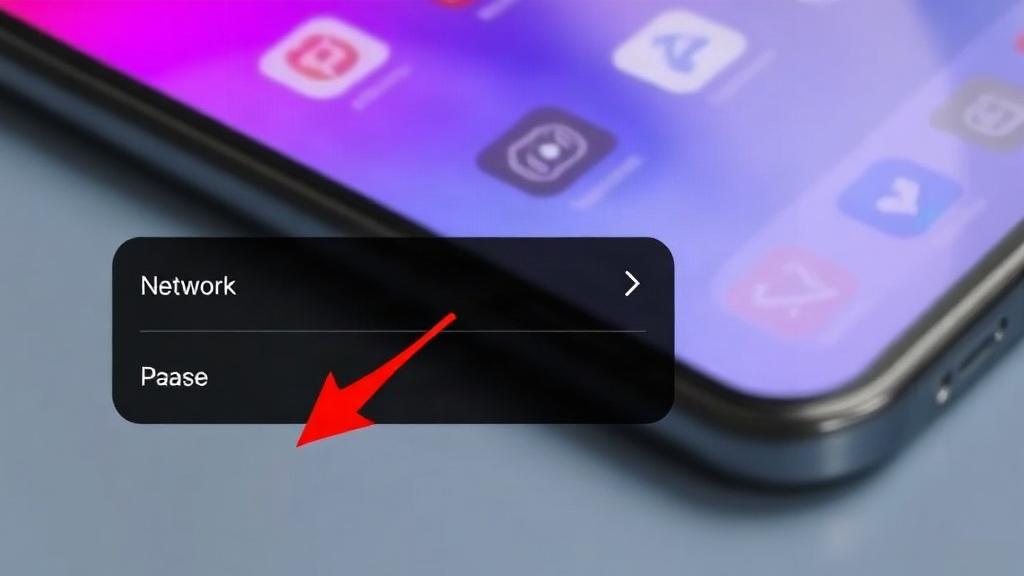
Если простые способы не сработали, следующий разумный шаг — сброс сетевых настроек. Он не удаляет фотографии, сообщения, приложения и файлы, но убирает сохраненные параметры Wi‑Fi, Bluetooth, VPN и сотовой сети. Именно поэтому после него придется заново подключиться к домашней сети и, возможно, снова ввести пароль от Wi‑Fi.
Для многих iPhone это самый рабочий вариант при проблемах со связью после обновления. Он очищает те мелкие ошибки, которые не видно глазами. Иногда пользователь даже не замечает, что сеть начала восстанавливаться не сразу, а через несколько минут после сброса.
Путь обычно такой: «Настройки» → «Основные» → «Перенос или сброс iPhone» → «Сброс» → «Сбросить настройки сети». После этого телефон перезагрузится. Дайте ему время, не закрывайте и не нажимайте лишнего в первые минуты.
| Что сбрасывается | Что остается на месте |
|---|---|
| Wi‑Fi сети и пароли | Фото, видео, приложения |
| Параметры Bluetooth | Контакты, заметки, сообщения |
| Параметры сотовой сети | Файлы, учетные записи, данные iCloud |
| Сохраненные VPN-профили | Системные данные и личный контент |
Проверка обновления iOS и состояния системы
Иногда проблема вызвана не самой установленной версией, а тем, что она поставилась не полностью. Стоит посмотреть, нет ли следующего патча. Apple нередко выпускает небольшие исправления вскоре после крупного релиза, и они как раз закрывают ошибки связи, батареи или модема.
Если доступна следующая версия iOS, обновление может оказаться именно тем, что нужно. Делать это лучше при стабильном Wi‑Fi и заряженной батарее. Если сеть уже не работает, подключение к домашнему интернету или кабелю может помочь добрать нужный пакет без лишнего риска.
Полезно проверить и состояние сервисов Apple, если проблема затрагивает не только связь, но и активацию, iMessage, FaceTime или вход в учетную запись. Иногда пользователь думает, что телефон потерял сеть, хотя на деле сбой связан с активацией сервисов после обновления.
Когда помогает возврат к заводским настройкам
К этому шагу стоит подходить без лишней спешки. Полный сброс iPhone иногда решает сложные программные ошибки, но требует подготовки: резервная копия, пароли, доступ к Apple ID, время на восстановление данных. Просто нажать кнопку в надежде на чудо — не лучшая идея.
Такой вариант уместен, если после всех проверок сеть по-прежнему не появляется, а телефон ведет себя странно не только в сотовой части, но и в других системных функциях. Если же проблема только в мобильной связи, сначала логичнее попробовать сброс сетевых настроек и повторное обновление.
После полного сброса желательно настроить iPhone как новый хотя бы на этапе первичной проверки связи. Если сеть появляется до восстановления резервной копии, значит, источник проблемы, скорее всего, в старых настройках или данных, а не в самой железной части устройства.
Как понять, что дело не в iOS, а в железе или операторе
Есть несколько признаков, которые намекают, что проблема серьезнее обычного сбоя после обновления. Если телефон вообще не видит SIM-карту, пишет «Недействительная SIM», не показывает IMEI или постоянно прыгает между поиском сети и полным отсутствием сигнала, это уже повод смотреть глубже.
То же касается ситуации, когда связь пропадает на нескольких SIM-картах сразу, а сброс настроек ничего не меняет. Если рядом другой iPhone с тем же оператором работает нормально, а ваш — нет, вероятность аппаратной проблемы растет. Тут уже обычными настройками можно не обойтись.
Иногда виноват и сам оператор. Аварии на базовых станциях, технические работы, временная блокировка номера, проблемы с переносом номера от другого оператора — все это выглядит как поломка телефона, хотя причина находится снаружи. Проверка через личный кабинет оператора или звонок в поддержку быстро снимает лишние догадки.
Признаки, при которых лучше идти в сервис
- iPhone не видит SIM-карту вообще.
- IMEI не отображается в настройках.
- Сеть пропадает с любой SIM и после сброса настроек.
- Телефон часто перегревается, зависает или перезагружается сам.
- После всех действий связь появляется лишь ненадолго.
Если встречается хотя бы несколько из этих признаков, не стоит бесконечно повторять одни и те же действия. Лучше обратиться в авторизованный сервис или к специалисту, который проверит модем, антенну и системные журналы. Иногда это экономит и время, и нервы.
Что я бы сделал на своем iPhone в такой ситуации
В подобных случаях я всегда начинаю с самого короткого маршрута: режим полета, принудительная перезагрузка, проверка SIM, потом уже сброс сетевых настроек. Это не выглядит эффектно, зато не разрушает лишнего и довольно быстро показывает, где спряталась проблема. За годы работы с техникой я не раз видел, как именно эта последовательность возвращала связь без всякого сервиса.
Один раз после обновления iOS у меня на тестовом iPhone сеть пропала почти сразу. Сначала помог обычный перезапуск, а через час проблема вернулась. Решение оказалось скучным и правильным: обновление настроек оператора и сброс сетевых параметров. После этого телефон снова начал держать сеть стабильно, и история на этом закончилась.
Другой случай был уже не таким удобным. Телефон видел сеть через раз, а в разных местах вел себя одинаково плохо. В итоге выяснилось, что старая SIM-карта просто сдала позиции. После замены у оператора все заработало сразу, и никакая iOS тут уже не была виновата.
Как не усугубить проблему
После неудачного обновления легко начать нажимать все подряд: выключать и включать eSIM, менять регион, ставить сомнительные профили, пытаться «лечить» сеть случайными приложениями из интернета. Так делать не стоит. Чем меньше лишних изменений, тем проще потом понять, что именно помогло, а что только запутало ситуацию.
Еще одна частая ошибка — установка профилей, обещающих «усилить связь» или «ускорить интернет». На iPhone это почти всегда лишнее, а иногда еще и опасное. Если система и оператор работают корректно, такие вмешательства не нужны.
И не откладывайте резервную копию, если проблема повторяется после каждого обновления. Пусть iCloud или локальная копия будут свежими. Тогда, если придется делать полный сброс, вы не потратите день на восстановление того, что можно было сохранить заранее.
Краткий порядок действий, если связь пропала после обновления
Чтобы не метаться между настройками, удобно держать в голове короткий порядок. Он помогает не пропустить самые вероятные причины и не уходить раньше времени в крайние меры. Ниже тот самый маршрут, который чаще всего дает результат.
- Включить и выключить режим полета.
- Сделать принудительную перезагрузку iPhone.
- Проверить SIM-карту или eSIM.
- Посмотреть настройки сотовой связи и обновление оператора.
- Сбросить сетевые настройки.
- Установить следующую версию iOS, если она доступна.
- Проверить работу SIM в другом телефоне.
- Обратиться в сервис, если ничего не помогло.
Этот список не волшебный, но он рабочий. Он закрывает и программные сбои, и проблемы с оператором, и вопросы к самой SIM-карте. А главное, не заставляет делать лишнего раньше времени.
Если связь нужна срочно
Бывает момент, когда на поиск причины просто нет времени: нужно принять звонок, открыть банковское приложение или вызвать такси. В такой ситуации можно временно использовать Wi‑Fi для звонков через мессенджеры, если интернет дома работает. Это не замена нормальной мобильной связи, но как временная мера помогает не выпадать из жизни.
Если у вас есть второй номер или запасной телефон, можно переставить SIM туда, чтобы не остаться без связи полностью. А затем уже спокойно заниматься диагностикой на iPhone. Когда давление снимается, решения обычно находятся быстрее.
Что в итоге
Если iPhone потерял сеть после обновления iOS, это еще не повод думать о дорогом ремонте. В большинстве случаев проблема сидит в настройках, SIM-карте, обновлении оператора или временном сбое системы. Начинать лучше с простых действий: режим полета, перезапуск, проверка SIM, сброс сетевых настроек.
Если телефон упорно не выходит в сеть, а признаки указывают на аппаратную неисправность, тогда уже нужен сервис. Но до этого шага почти всегда можно дойти спокойно, без паники и без рискованных экспериментов. В такой истории аккуратная последовательность действий работает лучше, чем спешка.
Именно поэтому полезно не хвататься за крайние меры сразу после обновления. Иногда iPhone просто просит чуть больше времени и пару точных шагов, чтобы снова вернуться в нормальный режим работы.