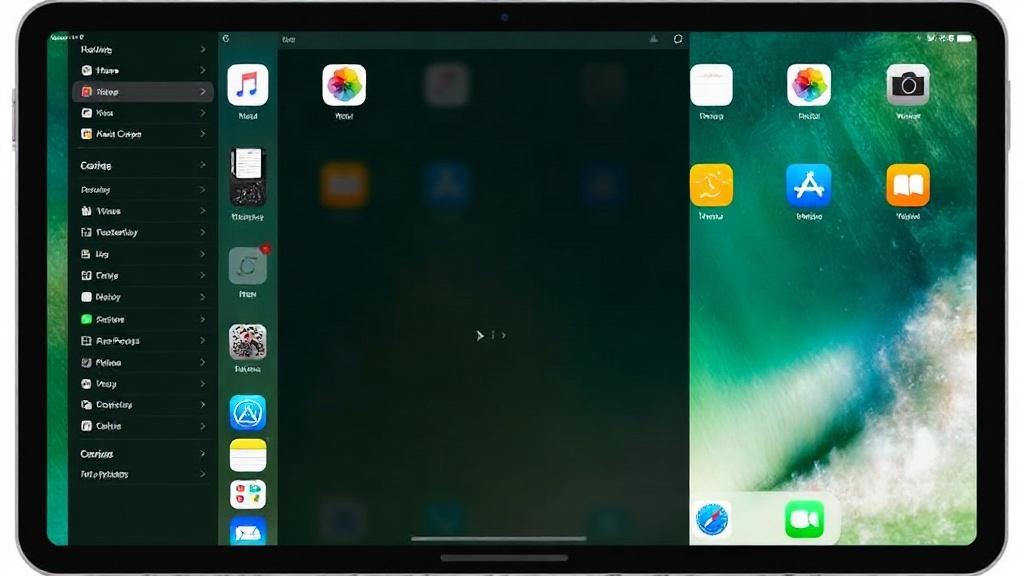

iPad давно перестал быть устройством только для чтения, видео и простых игр. Если разобраться с его многозадачностью, он быстро начинает вести себя как компактный рабочий стол, где можно держать рядом заметки, браузер, почту и документы. Самое полезное в этом сценарии то, что все работает без лишней суеты: пару движений пальцем, и на экране уже два приложения вместо одного.
При этом многие используют iPad лишь в одном окне, хотя встроенные инструменты позволяют работать заметно свободнее. Split View, Slide Over и режим «Картинка в картинке» решают разные задачи, и именно в связке они раскрывают планшет по-настоящему. Разобраться в них несложно, если идти от базовых вещей к более тонким настройкам.
Что вообще умеет iPad в режиме многозадачности
У Apple многозадачность на iPad построена не как на обычном компьютере, а как на наборе отдельных режимов. Это удобно: каждый из них подходит под свой сценарий. Где-то нужно просто быстро подсмотреть сообщение, где-то держать два приложения рядом, а где-то смотреть видео и одновременно делать заметки.
Основных инструментов здесь три. Split View делит экран между двумя приложениями. Slide Over открывает второе приложение поверх первого в виде узкого окна. «Картинка в картинке» позволяет оставить видео или звонок в маленьком плавающем окне и продолжать работать с остальным содержимым.
Если коротко, смысл один: не заставлять пользователя каждый раз переключаться туда-сюда. На iPad это особенно заметно, когда нужно сравнивать данные, копировать текст, перетаскивать файлы или отвечать на сообщения, не прерывая основную задачу.
Какие iPad поддерживают Split View и другие режимы
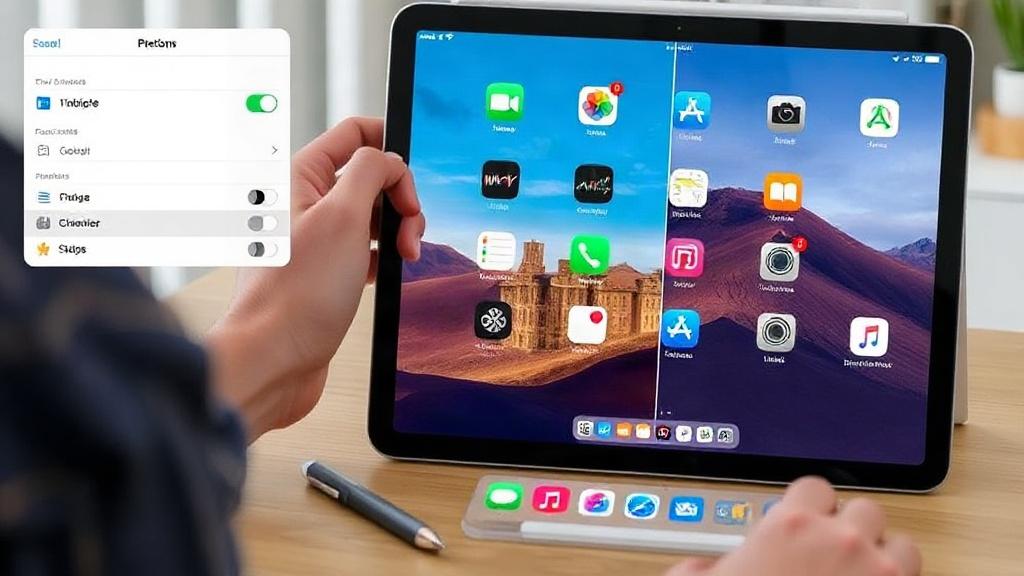
Поддержка зависит не только от версии iPadOS, но и от модели планшета. Большинство современных iPad умеют работать с Split View и Slide Over, но старые устройства могут иметь ограничения. Поэтому перед настройкой лучше убедиться, что конкретная модель вообще поддерживает нужные функции.
У Apple список совместимых устройств со временем расширялся, и сегодня многозадачность доступна на большинстве iPad, включая iPad mini, iPad Air, обычный iPad и iPad Pro последних поколений. Точные ограничения удобно проверять в официальных характеристиках устройства или в разделе сведений о системе.
Есть еще важный момент: даже если модель поддерживает разделение экрана, не каждое приложение работает в этом режиме. Некоторые программы открываются только в полноэкранном формате или плохо взаимодействуют с перетаскиванием. Это не поломка, а особенность конкретного приложения.
С чего начать: включаем нужные параметры в настройках
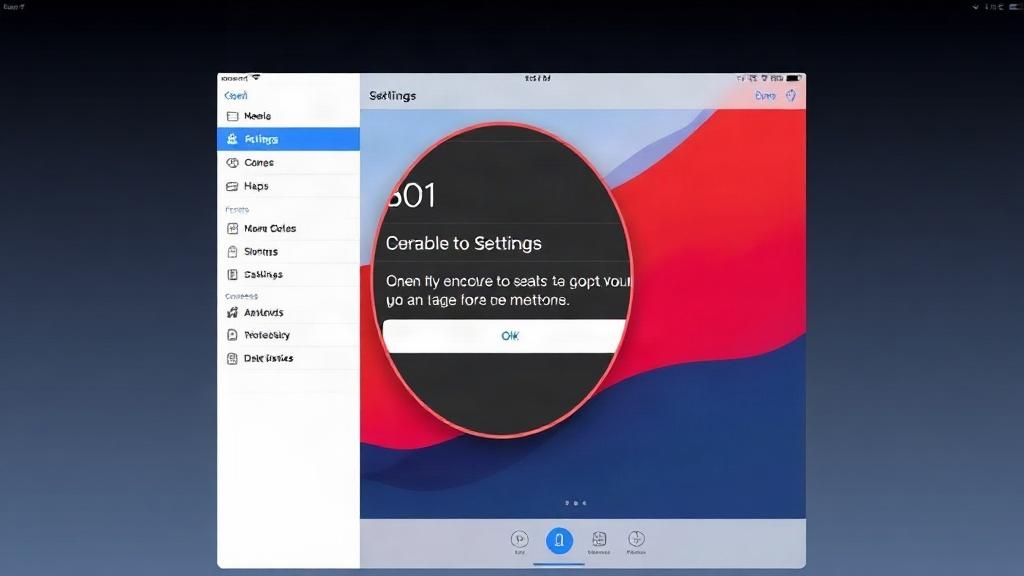
Обычно многозадачность включена по умолчанию, но полезно проверить настройки. На iPad откройте раздел «Настройки», затем перейдите в «Домой и Dock» или в похожий пункт, если версия системы обновлялась. Там находятся переключатели, связанные с жестами и поведением приложений.
В старых версиях iPadOS были отдельные параметры, отвечающие за Allow Multiple Apps и другие функции. В свежих версиях логика стала проще, но суть та же: система должна разрешать открывать несколько приложений одновременно и переключаться между ними жестами.
Если многозадачность ведет себя странно, первым делом стоит посмотреть именно сюда. Иногда пользователь случайно меняет настройки жестов или отключает работу Dock, а потом удивляется, почему окна не открываются так, как раньше. В этом месте проблема обычно решается за минуту.
Проверка жестов и Dock
Dock на iPad играет в многозадачности ключевую роль. Через него удобно вызывать приложения для Split View, перетаскивать их поверх экрана и быстро возвращаться к часто используемым программам. Если Dock не появляется в нужный момент, работа с двумя окнами становится заметно менее удобной.
Чтобы вызвать Dock, достаточно слегка провести пальцем вверх от нижнего края экрана, не делая полный свайп домой. Если жест настроен корректно, панель с иконками появится снизу. Именно через нее проще всего запускать второе приложение в паре.
Единственный нюанс в том, что жесты лучше освоить на практике. На бумаге они кажутся очевидными, но в реальной работе разница между «слегка провести вверх» и «сделать полный свайп» очень ощутима. После пары попыток рука запоминает движение сама.
Как открыть Split View на iPad
Самый удобный способ начать работу в Split View — открыть первое приложение, затем вызвать Dock и перетащить второе приложение к левому или правому краю экрана. Когда первое окно сдвигается, iPad предлагает разделить экран. После этого оба приложения занимают по половине дисплея, если не изменить границу вручную.
Есть и другой вариант. В некоторых приложениях сверху можно нажать на кнопку с тремя точками или использовать специальное меню многозадачности. Из него доступны режимы полного экрана, Split View и Slide Over. Этот способ особенно удобен, если жесты пока не хочется запоминать.
Когда оба приложения открыты рядом, границу между ними можно передвигать пальцем. Так проще подстроить размер окон под конкретную задачу. Например, браузеру можно оставить меньше места, а заметкам или таблице, наоборот, отдать большую часть экрана.
Как выбрать, какое приложение будет слева, а какое справа
Порядок окон важнее, чем кажется. Если вы часто читаете текст и одновременно делаете выписки, удобнее держать источник слева, а заметки справа. Если сравниваете два документа, можно расположить их симметрично и быстро перелистывать нужные страницы.
iPad не навязывает жесткую схему, и это полезно. Окна можно менять местами через управление многозадачностью или просто закрыть текущую пару и открыть заново. На практике уже через несколько дней у каждого появляется собственный рабочий шаблон.
Мне, например, удобнее держать браузер слева, а редактор текста справа. Так взгляд движется почти по той же логике, как при чтении книги или статьи. Для работы с таблицами схема бывает обратной, и здесь уже помогает привычка не цепляться за один единственный порядок.
Slide Over: когда нужно быстро заглянуть в другое приложение
Slide Over нужен не для постоянной работы в двух равных окнах, а для коротких действий. Это маленькая плавающая панель, которую можно вызвать поверх основного приложения. Она не мешает редактировать документ, читать страницу или смотреть файл, но позволяет быстро ответить в мессенджере или открыть калькулятор.
Открыть приложение в этом режиме можно через Dock или через меню многозадачности в самом приложении. Окно Slide Over появляется сбоку и легко убирается движением пальца. Если приложений несколько, между ними можно переключаться свайпом по нижней полоске этого окна.
Этот режим особенно полезен тем, кто работает с перепиской, заметками и файлами. Не нужно разрывать основной процесс. Одно окно остается главным, второе приходит на пару секунд и уходит обратно.
Когда Slide Over удобнее Split View
Есть задачи, где полноценное разделение экрана только мешает. Например, если нужно быстро проверить сообщение, посмотреть код подтверждения или открыть калькулятор на минуту. В таких случаях Slide Over экономит место и не заставляет перестраивать весь экран.
Еще один плюс в том, что в Slide Over можно держать несколько приложений по очереди. Это не полноценный «стек» рабочих окон, но для коротких переключений его хватает с запасом. На iPad это ощущается особенно удобно, когда нужные действия повторяются весь день.
Как перемещать файлы, текст и изображения между окнами
Одна из самых сильных сторон iPad заключается в drag and drop. Когда два приложения открыты рядом, между ними можно перетаскивать текст, картинки, ссылки и документы. Это работает быстрее, чем копировать и вставлять через меню, особенно если материалов много.
Чтобы перетащить объект, нужно нажать и удерживать его, дождаться, пока он отделится от фона, а затем перенести в другое окно. Сначала жест кажется непривычным, но потом начинает работать почти автоматически. Лучше всего он чувствует себя в Почте, Safari, Файлах, Заметках и некоторых офисных приложениях.
Если приходится регулярно собирать информацию из разных источников, этот прием быстро становится незаменимым. Я не раз ловил себя на том, что уже не возвращаюсь к привычному копированию, потому что на iPad проще собрать все на экране и аккуратно перетащить нужное в одно место.
Работа с тремя приложениями одновременно
На iPad можно не ограничиваться двумя окнами. В некоторых сценариях к Split View добавляется еще одно приложение в режиме Slide Over. Тогда на экране остается пара основных окон, а поверх них плавает третье. Это уже почти мини-рабочая станция, если использовать ее без лишнего хаоса.
Схема выглядит так: основная задача занимает Split View, а быстрое приложение держится сверху. Например, браузер и текстовый редактор работают рядом, а мессенджер или календарь лежит поверх них в маленьком окне. Такой набор особенно полезен при подготовке материалов, работе с сообщениями или проверке информации по ходу дела.
Но здесь важно не перегрузить экран. Если открыть слишком много окон, смысл многозадачности теряется. У iPad сильная сторона не в количестве приложений, а в том, насколько быстро пользователь добирается до нужного инструмента.
Как закрыть Split View и вернуть одно окно
Иногда удобнее снова оставить одно приложение на весь экран. Для этого достаточно перетащить разделитель до самого края, пока второе окно не исчезнет. Еще можно использовать кнопку многозадачности и выбрать режим полного экрана.
Если открыт Slide Over, его можно смахнуть за пределы экрана или временно скрыть сбоку. При этом приложение не закрывается полностью, а просто убирается из вида. Это удобно, когда нужно быстро убрать лишнее и не потерять контекст работы.
После нескольких дней использования такой возврат уже не вызывает вопросов. Одно окно, два окна, потом снова одно. iPad здесь действует без лишней драматичности, и это его сильная сторона.
Как сделать многозадачность удобнее
Самая полезная настройка часто не в меню, а в привычках. Если часто используете одни и те же приложения, стоит держать их в Dock. Тогда они открываются быстрее, и работа с разделенным экраном занимает меньше времени. Это особенно заметно, когда приложения приходится запускать по нескольку раз в день.
Еще стоит продумать порядок иконок. Те программы, которые нужны постоянно, лучше оставить слева или в начале Dock. Тогда рука быстрее находит нужное приложение, а сам жест перетаскивания становится почти рутинным движением.
Полезно и то, как вы организуете окна. Не стоит каждый раз открывать случайный набор приложений. Если вы работаете с документами, браузером и почтой, лучше закрепить именно эту логику. iPad хорошо подстраивается под повторяющийся сценарий.
Несколько практичных приемов
-
Добавьте самые нужные приложения в Dock, чтобы не искать их каждый раз.
-
Используйте Split View для длительной работы, а Slide Over для коротких действий.
-
Передвигайте разделитель экрана под конкретную задачу, а не оставляйте его случайно.
-
Освойте drag and drop, если часто переносите текст, изображения или файлы.
-
Проверяйте, поддерживает ли нужное приложение разделение экрана.
Почему не все приложения работают одинаково
iPadOS предоставляет многозадачность системе, но последнее слово часто остается за разработчиком приложения. Из-за этого одна программа отлично делится экраном, а другая работает с ограничениями. Иногда приложение открывается, но часть интерфейса выглядит неудобно в узком окне.
Это особенно заметно в старых или редко обновляемых программах. Они могут не поддерживать перетаскивание, плохо масштабироваться или не запоминать состояние окна. В таком случае проблема не в самом iPad, а в том, как сделано приложение.
Если приложение кажется «не таким», как остальные, стоит посмотреть в App Store описание функций и обновления. Иногда разработчики постепенно добавляют поддержку Split View, поэтому вопрос решается обычным обновлением.
Что делать, если Split View не включается
Если экран не делится, лучше сначала проверить самое простое. Убедитесь, что приложение вообще поддерживает этот режим, затем посмотрите настройки жестов и Dock. Нередко проблема скрыта именно там, а не в самой системе.
Иногда помогает обычная перезагрузка iPad. После обновлений iPadOS отдельные функции могут вести себя нестабильно, особенно если система давно не перезапускалась. Это банально, но в реальности часто работает.
Если и после этого ничего не меняется, стоит проверить обновление iPadOS и самих приложений. Многозадачность тесно связана с системными компонентами, и устаревшая версия программы может вести себя иначе, чем ожидается. В редких случаях помогает сброс настроек, но до этого обычно дело не доходит.
Как многозадачность помогает в повседневной работе
Split View и сопутствующие режимы особенно ценны там, где есть повторяющиеся действия. Это может быть написание текстов, подготовка учебных материалов, работа с почтой, чтение статей с параллельными заметками, сверка данных между таблицами. Везде, где раньше приходилось прыгать между приложениями, iPad начинает экономить время.
В учебе это заметно не меньше, чем в офисной работе. Когда рядом открыты конспект и учебник, не приходится листать туда-сюда. Когда в одном окне открыт источник, а в другом черновик, голова меньше отвлекается на сам интерфейс.
Удобство здесь не в эффектности, а в мелкой рутине. Чем меньше лишних движений, тем спокойнее идет работа. Именно за это многозадачность на iPad и ценят те, кто однажды к ней привык.
Немного о личной практике
Когда впервые начинаешь использовать Split View, кажется, что это скорее приятная мелочь, чем серьезный инструмент. Но потом ловишь себя на том, что без него уже не хочется открывать браузер, почту или заметки по отдельности. Особенно это заметно в длинных рабочих сессиях, где переключений много и каждое из них отнимает внимание.
Самый наглядный пример у меня связан с подготовкой текстов. Источник открыт слева, рабочий документ справа, а заметки или мессенджер лежат в Slide Over. В таком наборе меньше хаоса, потому что все нужное видно сразу, а не спрятано в цепочке окон.
Именно эта простая логика делает iPad удобнее, чем кажется на первый взгляд. Он не пытается заменить компьютер во всем, но в своих сильных сценариях работает очень чисто и быстро.
Краткая памятка по режимам многозадачности
| Режим | Для чего подходит | Что важно помнить |
|---|---|---|
| Split View | Работа с двумя приложениями рядом | Удобен для длительной работы и сравнения данных |
| Slide Over | Быстрый доступ к дополнительному приложению | Не занимает весь экран и легко убирается |
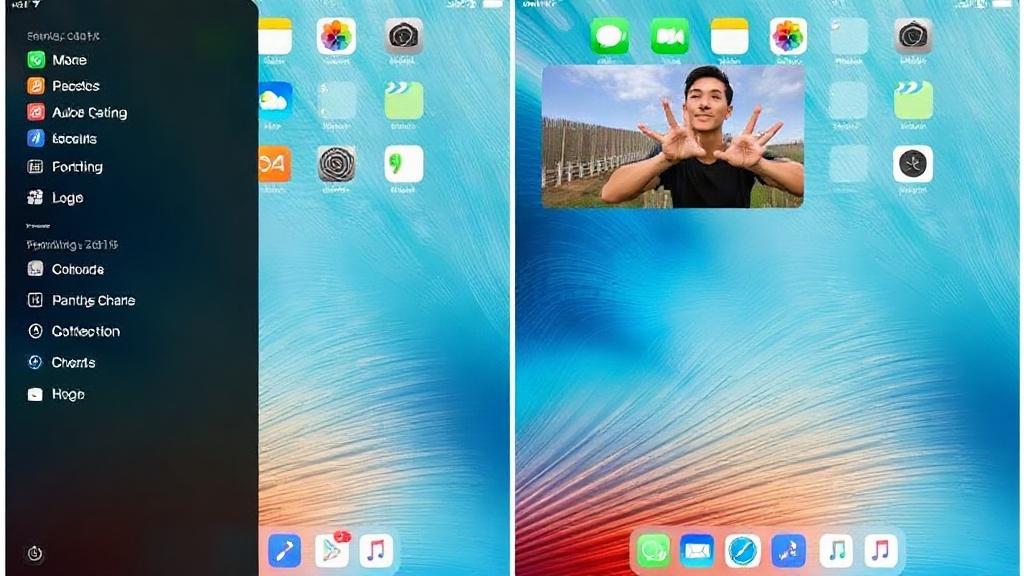
| Картинка в картинке | Видео, звонки, просмотр контента поверх других задач | Не мешает основному приложению |
Когда лучше не перегружать экран
Многозадачность хороша не сама по себе, а тогда, когда помогает сосредоточиться. Если окна начинают мешать друг другу, лучше сократить их число. На маленьком iPad mini, например, слишком активное деление экрана может быть просто неудобным.
Есть и личный предел привычки. Одному человеку комфортно работать с двумя окнами и третьим поверх них, другому достаточно одного приложения и коротких переключений. Тут нет универсальной схемы. Удобство нужно подгонять под собственный сценарий, а не под модный способ работы.
Самый здравый подход простой: оставить только то, что реально помогает. Остальное убрать. Тогда iPad не превращается в набор отвлекающих окон и остается именно тем инструментом, который ускоряет дело.
Финальный взгляд на настройку и повседневное использование
Если один раз спокойно разобраться с жестами, Dock и режимами окон, iPad начинает работать совсем иначе. Настройка многозадачности и Split View на iPad не требует сложных действий, но дает заметный эффект в повседневной работе. Экран перестает быть одной плоской поверхностью и превращается в пространство, где все лежит на своих местах.
Самое ценное в этой системе то, что она не навязывает один способ использования. Можно работать в двух окнах, быстро вызывать дополнительное приложение поверх основного или оставить видео в маленьком окне и продолжать свои дела. Все зависит от того, что вам нужно именно сейчас.
Именно так iPad раскрывается лучше всего: без лишней суеты, но с ощутимой пользой. Стоит один раз подстроить его под себя, и привычный сценарий работы заметно меняется в сторону удобства.