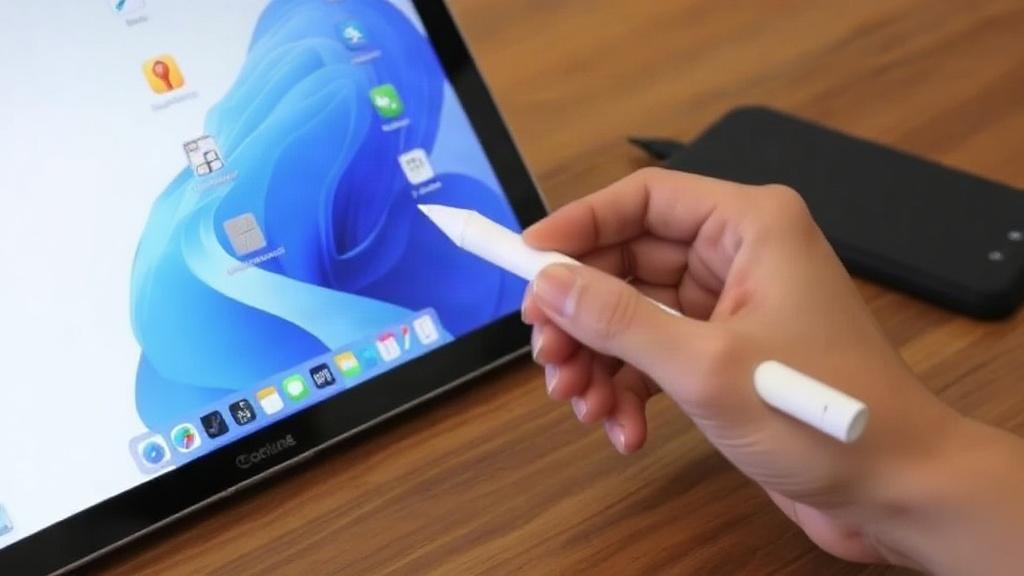

Apple Pencil легко превращает iPad в рабочий инструмент для заметок, рисунков, правок и быстрых набросков. Но чтобы он не лежал без дела, а действительно помогал, его стоит один раз настроить под себя и понять несколько полезных приёмов. Тогда работа с экраном становится заметно точнее, быстрее и спокойнее.
У Apple Pencil нет лишних кнопок и сложных меню, и в этом как раз его сила. Он не отвлекает, а просто делает то, что нужно: пишет, рисует, выделяет, стирает, помогает управлять интерфейсом. Разобраться с ним несложно, особенно если идти по шагам и не пытаться запомнить всё сразу.
С чего начать после покупки
Первое, что стоит сделать, это понять, какой именно Apple Pencil у вас в руках. У Apple есть несколько поколений стилуса, и они подключаются по-разному, работают с разными моделями iPad и поддерживают не одинаковый набор функций. Это не мелочь: от совместимости зависит и зарядка, и доступность жестов, и сама процедура подключения.
У первого поколения есть съёмный колпачок, под которым скрыт разъём Lightning. Второе поколение крепится магнитом к боковой грани iPad и заряжается там же. Apple Pencil Pro тоже магнитный, но добавляет новые жесты и функции, а USB-C версия ориентирована на более простой сценарий использования и подключается через кабель для пары и зарядки. Перед началом лучше свериться с моделью iPad на сайте Apple, чтобы не тратить время на неподходящие способы подключения.
Проверка совместимости
Самая частая ошибка после покупки проста: человек уверен, что любой Pencil работает с любым iPad. На практике это не так. Один и тот же стилус может идеально подойти к одному планшету и вообще не поддерживаться другим.
Если iPad уже у вас на руках, зайдите в настройки, откройте сведения об устройстве и проверьте точную модель. Затем сравните её с официальным списком совместимости Apple. Это занимает пару минут, зато сразу убирает путаницу с зарядкой, жестами и подключением.
Как подключить Apple Pencil к iPad
Само подключение обычно проходит быстро, если не мешать процессу. У первого поколения нужно снять колпачок и вставить Pencil в разъём iPad, после чего подтвердить сопряжение. У второго поколения и Pencil Pro достаточно приложить стилус к магнитной боковой грани планшета, дождаться всплывающего окна и нажать «Подключить».
USB-C версия подключается через кабель и работает немного иначе, но логика та же: iPad и стилус должны увидеть друг друга, после чего устройство готово к работе. Если соединение не появляется, помогает простая перезагрузка iPad или повторная попытка подключения. Иногда дело банально в грязи на контактах или в том, что стилус разряжен до нуля.
Что делать, если Pencil не соединяется
Если подключение застопорилось, не стоит сразу искать сложный сбой. Сначала проверьте заряд, затем Bluetooth, потом попробуйте убрать стилус и снова прикрепить его к iPad. Для первого поколения полезно осмотреть разъём и колпачок, потому что пыль и мелкий мусор иногда мешают контакту.
Ещё один рабочий шаг — удалить старое сопряжение в разделе Bluetooth и подключить Pencil заново. Если и это не сработало, помогает перезапуск iPad. В большинстве случаев проблема решается именно такими простыми действиями, без визита в сервис.
Настройка под себя: что стоит изменить сразу
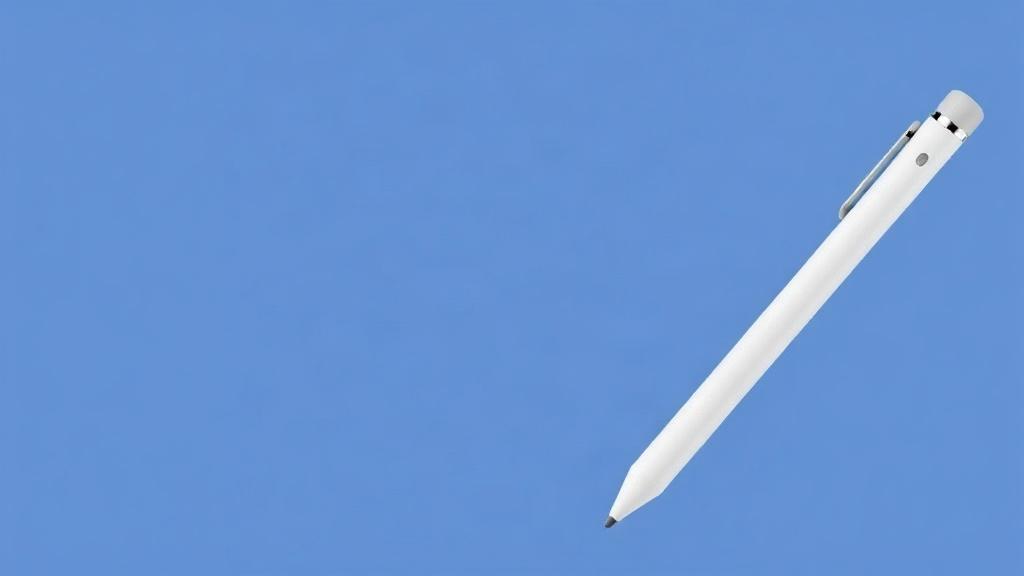
После подключения не спешите открывать приложение для рисования. Сначала лучше заглянуть в настройки iPad и посмотреть, что можно подстроить под себя. Apple Pencil работает не только как «ручка по экрану», но и как инструмент для более удобной навигации.
В разделе Apple Pencil можно включить или отключить такие функции, как рукописный ввод в поле текста, размытие случайных касаний ладонью и заметки при выключенном экране. Если вы часто пишете от руки, эти параметры заметно упрощают жизнь. Если пользуетесь Pencil эпизодически, можно оставить только базовые настройки.
| Параметр | Что даёт | Кому полезно |
|---|---|---|
| Рукописный ввод | Позволяет писать от руки в текстовых полях | Тем, кто часто делает заметки и заполняет поля |
| Нажатие ладонью | Экран не реагирует на касание руки при письме | Всем, кто пишет или рисует на iPad |
| Заметка на заблокированном экране | Быстро открывает заметки без разблокировки | Тем, кто делает записи на ходу |
Есть ещё одна вещь, о которой вспоминают не сразу: поведение Scribble, то есть преобразования рукописного текста в печатный. Оно удобно, если не хочется переключаться на клавиатуру. Но к нему нужно привыкнуть, особенно если почерк у вас быстрый и чуть неровный. Я сам несколько раз ловил себя на том, что планшет распознаёт слово не так, как я ожидал, и тогда проще было писать чуть медленнее и разборчивее.
Жесты и точность: как сделать работу удобнее
Apple Pencil ценят именно за точность. Им удобно выделять фрагменты текста, рисовать тонкие линии, ставить пометки на скриншотах и не промахиваться по мелким элементам интерфейса. Но точность легко теряется, если не понимать, как iPad реагирует на наклон руки, силу нажатия и положение ладони.
Во многих приложениях Pencil умеет распознавать угол наклона и разную толщину линии в зависимости от того, как вы держите стилус. Это особенно заметно в рисовании и каллиграфии. Если вы пишете конспекты, можно подобрать такой угол и хват, при котором рука меньше устаёт, а линия остаётся аккуратной.
Как держать стилус
Универсального положения нет. Кому-то удобнее держать Apple Pencil почти как обычную ручку, а кто-то слегка смещает хват выше или ниже. Важно одно: не зажимать его слишком сильно. Чем свободнее кисть, тем легче вести ровную линию и тем меньше устает пальцы.
Если вы много пишете, попробуйте несколько положений руки в течение дня. Через пару часов работы становится ясно, где появляется напряжение и как его убрать. Часто достаточно немного изменить угол наклона, чтобы почерк стал ровнее, а движения — спокойнее.
Случайные касания ладонью
Для большинства задач Apple Pencil автоматически игнорирует ладонь, и это работает почти незаметно. Но бывают приложения, где чувствительность ведёт себя иначе, особенно если включено несколько инструментов редактирования сразу. В таких случаях лучше проверить настройки самого приложения, а не только iPad.
Если экран всё же реагирует на руку, когда этого быть не должно, не спешите списывать всё на неисправность стилуса. Иногда проблема в версии приложения или в старой системной настройке. Обновление iPadOS и самого приложения нередко снимает вопрос без лишней возни.
Зарядка и срок работы
У Apple Pencil нет длинного списка сценариев работы от батареи, но следить за зарядом всё равно полезно. У второго поколения и Pencil Pro всё происходит почти незаметно: прикрепили к iPad, и он заряжается. У первого поколения зарядка чуть менее удобна, потому что подключение идёт через разъём или адаптер.
В настройках iPad можно посмотреть уровень заряда стилуса, если он подключён. Это удобно перед выездом, учёбой или рабочей встречей. Лучше не доводить Pencil до полного разряда, особенно если он нужен для заметок в дороге. Когда батарея садится в неподходящий момент, это всегда происходит не вовремя.
Как продлить ресурс батареи
Постоянно держать стилус на магнитной грани не вредно, если речь о совместимой модели. Но если Pencil долго лежит разряженным, это уже не лучший сценарий. Проще раз в несколько дней проверять заряд и подзаряжать его короткими сессиями, чем потом ждать, пока он оживёт с нуля.
Ещё один полезный приём связан с чехлом. Иногда массивный или неудачно подобранный чехол мешает магнитной зарядке. Если Pencil плохо крепится или заряд идёт нестабильно, стоит проверить именно это, а не грешить на сам стилус.
Где Apple Pencil действительно раскрывается
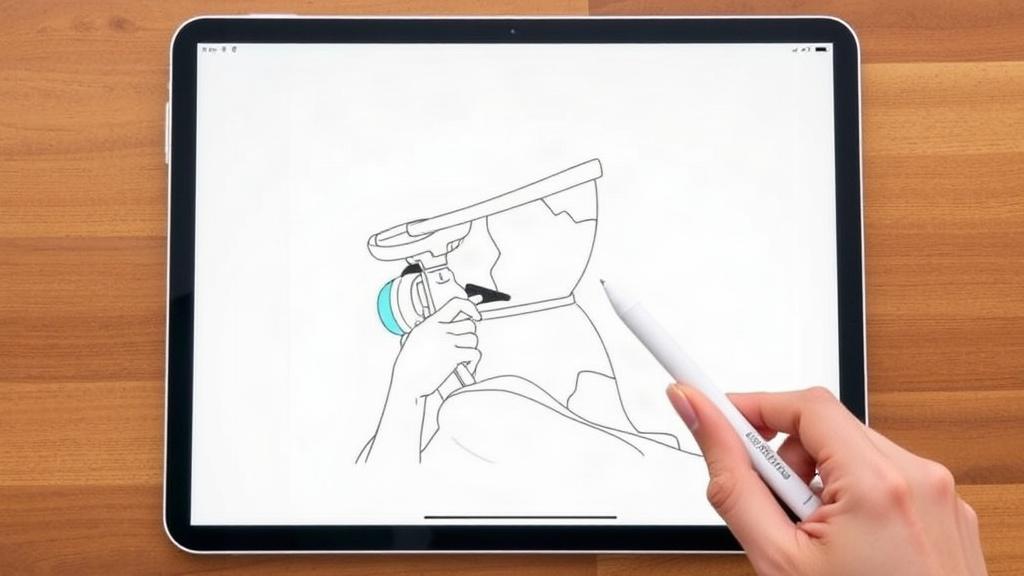
Сам по себе Apple Pencil хорош, но особенно заметно это в конкретных задачах. Заметки от руки, аннотации к PDF, рисование, схемы, редактирование скриншотов и быстрые зарисовки на совещании — вот где он экономит время. В таких сценариях он не заменяет клавиатуру, а дополняет её.
В учебе Pencil помогает собирать лекции в одном месте. В работе с документами он удобен для подписей, правок и комментариев. В творческих приложениях уже начинается отдельная история: там стилус становится почти продолжением руки, если правильно подобрать приложение и привыкнуть к его логике.
Заметки и рукописный текст
Приложение «Заметки» на iPad часто недооценивают. Между тем оно отлично подходит для быстрых записей, списков и рисунков от руки. Там же удобно делать скетчи поверх текста, выделять важное и сразу превращать обычную мысль в аккуратную схему.
Если вы часто пишете от руки, попробуйте создавать отдельные блокноты под разные темы. Один для рабочих задач, другой для идей, третий для черновиков. Так заметки не смешиваются, и найти нужную страницу потом гораздо проще.
PDF, документы и учебные материалы
С PDF Apple Pencil работает особенно приятно. Можно подчёркивать, обводить, делать пометки на полях и подписывать документы без распечатки. Для тех, кто учится или работает с большим количеством файлов, это сильно экономит время.
Важно только выбрать приложение, которое нормально поддерживает разметку. Встроенных возможностей iPad часто хватает, но в сторонних программах бывает больше инструментов для цвета, слоёв и организации пометок. Здесь уже стоит ориентироваться на свой стиль работы, а не на громкие названия.
Полезные приёмы для повседневной работы
Apple Pencil полезен не только в рисовании. Его удобно использовать как точный указатель, как инструмент для скриншотов и как быстрый способ оставить пометку там, где пальцем действовать не хочется. Особенно это заметно, если вы часто переключаетесь между текстом, таблицами и изображениями.
Один из самых полезных приёмов — делать скриншот и сразу открывать разметку. На iPad это происходит довольно быстро, и можно тут же подчеркнуть нужное место или сохранить комментарий. Для рабочих переписок и согласований такой способ экономит массу мелких движений.
Несколько привычек, которые действительно помогают
-
Храните Pencil на зарядке там, где обычно берёте iPad в руки.
-
Держите отдельный блокнот или папку для рукописных заметок.
-
Проверяйте совместимость новых приложений с Pencil заранее.
-
Не игнорируйте обновления iPadOS, они часто улучшают работу стилуса.
-
Если пишете много, выбирайте приложения с нормальной поддержкой ладони и рукописного ввода.
Я однажды заметил, что удобство стилуса меняется не от самого Pencil, а от того, насколько аккуратно выстроен рабочий процесс. Когда заметки лежат в одном приложении, скриншоты сразу попадают в нужную папку, а инструменты для письма открываются без лишних касаний, работа идёт заметно быстрее. В противном случае даже хороший стилус кажется капризным.
Когда нужен чехол, плёнка и другие мелочи
У Apple Pencil нет особых требований к аксессуарам, но окружающая среда на него влияет. Плёнка или стекло на экране меняют тактильные ощущения, и это чувствуется сразу. Кому-то нравится более шероховатая поверхность, кому-то наоборот нужна гладкая.
Если вы часто рисуете, попробуйте понять, что вам ближе: более цепкий экран или скольжение без сопротивления. От этого зависит не только комфорт, но и контроль над линией. Для письма и заметок это менее критично, а для рисунка разница уже хорошо заметна.
Чехол тоже стоит подбирать внимательно. Слишком плотные или тяжёлые модели могут мешать магнитному креплению, а иногда просто неудобны в руке. Если Pencil хранится вместе с iPad, лучше заранее проверить, не закрывает ли чехол контакты и не ослабляет ли зарядку.
Частые ошибки при использовании
Одна из самых распространённых ошибок — ждать, что стилус будет одинаково удобен везде и сразу. На деле Apple Pencil раскрывается не за один день. Нужно немного времени, чтобы подобрать хват, приложение и набор привычек.
Ещё одна ошибка — использовать Pencil без настройки и потом удивляться, что он мешает или реагирует не так, как хотелось бы. Чаще всего достаточно включить рукописный ввод, проверить жесты и подобрать подходящее приложение. После этого многое начинает работать естественно.
Что мешает чаще всего
Проблему нередко создаёт не сам стилус, а мелочи вокруг него. Старое приложение, грязный экран, неподходящая плёнка, разряженный Pencil или несовместимый iPad. Каждый такой пункт по отдельности кажется пустяком, но вместе они легко портят впечатление.
Если Pencil вдруг стал писать с задержкой или «прыгать» по экрану, сначала стоит исключить простые причины. Проверить заряд, перезапустить iPad, закрыть проблемное приложение, убрать лишние аксессуары. Такой порядок действий обычно экономит время лучше, чем поиск редкой неисправности.
Когда Apple Pencil особенно удобен, а когда без него можно обойтись
Если вы часто делаете рукописные заметки, рисуете, комментируете документы или работаете с макетами, Apple Pencil быстро оправдывает своё место в сумке. Он убирает лишние шаги и делает взаимодействие с iPad точнее. В таких задачах к нему привыкаешь очень быстро.
Если же iPad нужен в основном для чтения, сериалов и редких ответов в мессенджере, стилус может оказаться не самым нужным аксессуаром. Это нормально. Не каждому устройству нужен полный набор возможностей, и не каждая функция обязана стать ежедневной.
Самое приятное в Apple Pencil в том, что он не требует от пользователя менять привычки резко. Можно начать с нескольких простых действий: подключить, проверить настройки, сделать пару заметок, попробовать разметку PDF. А дальше уже становится ясно, нужен ли он вам каждый день или только для отдельных задач.
Когда стилус настроен под ваш ритм, он перестаёт быть отдельным устройством и просто становится удобным способом работать с iPad. В этом и есть его ценность: он не отвлекает, не усложняет и не требует постоянного внимания. Он просто помогает делать то, что вы и так собирались сделать, только чуть быстрее и точнее.