

MacBook редко начинает греться просто так. Обычно за этим стоит либо нагрузка, либо условия, в которых ноутбук работает не лучшим образом, либо сочетание нескольких мелочей, на которые легко не обратить внимания. Хорошая новость в том, что перегрев почти всегда можно заметно снизить без сложного ремонта и лишней паники.
Если корпус стал горячим, вентиляторы шумят чаще обычного, а система начинает притормаживать, это уже повод присмотреться к привычкам работы. Иногда проблема решается буквально за несколько минут. В других случаях нужно проверить аккумулятор, программы и состояние охлаждения, но и здесь все обычно довольно прозрачно.
Как понять, что MacBook действительно перегревается
Теплый корпус сам по себе не означает проблему. Для ноутбука это нормально, особенно если запущен монтаж видео, рендер, игры, работа в браузере с множеством вкладок или синхронизация больших файлов. Важнее не температура как абстракция, а сочетание симптомов.
Обратить внимание стоит на резкое падение производительности, внезапный шум вентиляторов, подтормаживания интерфейса, самопроизвольные выключения и сообщения системы о необходимости остыть. Если устройство становится горячим даже при простых задачах вроде работы с текстом или просмотра почты, это уже не похоже на обычный нагрев.
Есть и косвенные признаки. Например, клавиатура и нижняя часть корпуса сильно горячие даже в спокойном режиме, а заряд батареи уходит быстрее, чем обычно. В таком случае стоит не терпеть, а сразу искать причину.
Почему MacBook нагревается сильнее обычного
Самая частая причина — высокая нагрузка на процессор и графику. Это может быть одна тяжелая программа или несколько средних, которые вместе начинают активно расходовать ресурсы. Браузеры с десятками вкладок, облачные сервисы, видеосвязь и фоновые процессы умеют нагружать ноутбук незаметно.
Вторая частая причина связана с воздухом. Если MacBook стоит на мягкой поверхности, вентиляционные отверстия перекрыты, а вокруг жарко и душно, охлаждению просто не хватает нормальных условий. Летом это особенно заметно: устройство не ломается, но работает на пределе.
Есть и более технические причины. Пыль в системе охлаждения, старый аккумулятор, сбои после обновления macOS, зависшие процессы, неправильно настроенные приложения и даже подключенные внешние дисплеи могут добавить лишнего тепла. Иногда один фактор не играет большой роли, но в сочетании с другими приводит к заметному перегреву.
Типичные ситуации, в которых MacBook быстро греется
На практике перегрев чаще всего проявляется не в абстрактных сценариях, а в очень бытовых. Кто-то работает в кафе у окна, где солнце попадает прямо на корпус. Кто-то держит ноутбук на пледе или диване. А кто-то запускает видеозвонок, открывает браузер, почтовый клиент, мессенджеры и еще пару программ, не замечая, что нагрузка уже стала серьезной.
У меня самой однажды MacBook начал вести себя странно во время простой работы в браузере. Причина оказалась банальной: одновременно шла синхронизация большого архива в облаке, висело много вкладок, а ноутбук стоял на мягкой подложке. После того как я убрала фоновые задачи и поставила устройство на жесткую поверхность, шум почти исчез.
Что сделать сразу, если ноутбук стал горячим
Если корпус уже ощутимо нагрелся, не стоит продолжать работать как ни в чем не бывало. Лучше дать системе немного остыть. Самый простой шаг — закрыть лишние программы и вкладки, особенно те, что связаны с видео, графикой, облачной синхронизацией и стримингом.
Затем стоит поставить MacBook на ровную твердую поверхность. Кровать, диван и колени для этого не подходят: они мешают нормальному отводу тепла. Если ноутбук лежит на столе, а воздух вокруг не слишком горячий, охлаждение уже может улучшиться само по себе.
Полезно проверить, не идет ли в фоне что-то тяжелое. Для этого можно открыть «Мониторинг системы» и посмотреть, какие процессы грузят процессор сильнее всего. Иногда проблема кроется не в самой системе, а в одном зависшем приложении, которое давно пора закрыть.
Быстрый порядок действий
- закрыть лишние приложения и вкладки;
- поставить MacBook на твердую поверхность;
- убрать ноутбук из прямого солнца;
- проверить фоновые процессы;
- при необходимости перезагрузить устройство;
- дать корпусу остыть 10–15 минут.
Если после этих действий температура быстро приходит в норму, значит, проблема была в условиях работы или нагрузке. Но если перегрев возвращается снова и снова, нужно смотреть глубже. Важно не ограничиваться временным облегчением, а найти источник.
Проверка программ и фоновых процессов
macOS часто справляется с нагрузкой тихо и незаметно, но иногда одно приложение начинает вести себя неудачно. Это особенно заметно после обновлений, при работе с тяжелыми проектами или если программа давно не обновлялась. В таких случаях ноутбук может греться даже без явных причин.
Откройте «Мониторинг системы» и посмотрите вкладку с процессором. Если один процесс постоянно держит высокую нагрузку, это уже зацепка. Иногда помогает обычный выход из программы, иногда приходится перезапустить ее, а иногда — удалить и поставить заново.
Отдельное внимание стоит уделить облачным сервисам, индексированию, резервному копированию и синхронизации фото. После большого обновления системы или переноса данных MacBook может какое-то время работать активнее обычного. Это не всегда признак неисправности, но если такое состояние затянулось, лучше проверить, не зависла ли задача.
На что смотреть в первую очередь
Браузер — один из главных источников лишней нагрузки. Открытые видео, вкладки с тяжелыми сайтами, рекламные скрипты и расширения способны разогреть ноутбук сильнее, чем кажется на первый взгляд. Если после закрытия браузера температура заметно падает, круг поиска уже сузился.
Не стоит забывать и про мессенджеры, VPN-клиенты, редакторы видео, игры и приложения для синхронизации файлов. Именно такие программы часто остаются включенными весь день и незаметно создают постоянную фоновую нагрузку.
Как влияет окружающая среда
MacBook чувствителен к месту, где его используют. Жаркая комната, прямые солнечные лучи, отсутствие свободного пространства вокруг корпуса и мягкие поверхности сказываются очень быстро. Иногда причина не в самом ноутбуке, а в том, что ему просто не дают нормально дышать.
Если рядом работает обогреватель, а окно закрыто и воздух застыл, температура внутри корпуса закономерно растет. То же самое происходит в поездке, когда ноутбук лежит в плотной сумке и сразу же включается после дороги. Устройство успевает нагреться еще до старта работы.
Лучше всего MacBook чувствует себя на ровном столе, в прохладной комнате и без лишних препятствий вокруг вентиляционных зон. Не стоит перекрывать нижнюю часть корпуса бумагами, чехлами или подставками, которые мешают воздуху проходить свободно.
Нужно ли следить за вентилятором и системой охлаждения
Если у вашей модели есть вентиляторы, их поведение многое рассказывает о состоянии устройства. Постоянный громкий шум, редкие включения на максимуме или, наоборот, подозрительная тишина при высокой нагрузке могут указывать на проблему. Но по звуку еще рано делать выводы о поломке: сначала стоит исключить нагрузку и условия эксплуатации.
Пыль со временем накапливается внутри корпуса, и это влияет на охлаждение. Даже если ноутбук кажется внешне чистым, внутри может быть совсем другая картина. У старых устройств эффект заметнее, особенно если их часто носили с собой, использовали на диване или в помещениях, где много пыли.
Самостоятельно разбирать MacBook ради чистки стоит только если у вас есть опыт и подходящие инструменты. Иначе проще и безопаснее отнести ноутбук в сервис, где его аккуратно очистят и заодно проверят состояние термопасты, вентиляторов и других узлов.
Когда чистка действительно нужна
Если ноутбук стал греться постепенно, а раньше работал тише и прохладнее, это сильный намек на загрязнение. Дополнительный признак — вентиляторы начали часто раскручиваться, хотя нагрузка осталась прежней. Еще один показатель — корпус сильнее нагревается в одинаковых задачах, чем раньше.
При этом важно не путать естественное старение устройства с неисправностью. Старый MacBook почти всегда будет вести себя чуть горячее, чем новый, но это не значит, что его обязательно нужно срочно разбирать. Сначала лучше оценить реальную картину по симптомам.
Проверка батареи и состояния аккумулятора

Изношенный аккумулятор иногда тоже добавляет тепла. Если батарея потеряла заметную часть своей емкости или работает нестабильно, это может отражаться на нагреве и автономности. Особенно это заметно, когда ноутбук разряжается быстрее обычного и одновременно становится горячее даже без большой нагрузки.
В macOS можно посмотреть состояние аккумулятора в настройках системы. Если там указано обслуживание или заметное снижение максимальной емкости, это полезная подсказка. Такой аккумулятор не обязательно опасен, но игнорировать его состояние не стоит.
Если корпус заметно горячий именно в области трекпада или нижней части, а заряд ведет себя странно, батарею лучше проверить отдельно. Вздутый аккумулятор уже не вопрос комфорта, а вопрос безопасности. В таком случае откладывать визит в сервис нельзя.
Что помогает снизить температуру без ремонта
Иногда достаточно изменить поведение, и перегрев уходит почти сразу. Например, стоит уменьшить количество одновременно открытых программ, закрыть лишние вкладки и отказаться от лишних визуальных эффектов, если они не нужны в работе. Чем меньше фоновой активности, тем легче системе удерживать нормальную температуру.
Полезно следить за обновлениями macOS и приложений. Ошибки в программном обеспечении иногда приводят к лишней нагрузке, а разработчики регулярно выпускают исправления. После обновления системы MacBook может какое-то время работать активнее, пока идет индексация и настройка, но потом ситуация обычно стабилизируется.
Хорошо помогает и простая привычка периодически перезагружать ноутбук. Если устройство работает неделями без перезапуска, в памяти накапливаются процессы, которые уже не нужны, но продолжают висеть в системе. Это не магия, а обычная гигиена работы.
Что стоит попробовать дома
| Действие | Зачем это нужно |
|---|---|
| Закрыть тяжелые приложения | Снизить нагрузку на процессор и графику |
| Перезагрузить MacBook | Убрать зависшие процессы и временные сбои |
| Использовать твердую поверхность | Не перекрывать охлаждение |
| Проверить обновления | Исправить возможные программные ошибки |
| Следить за фоновыми задачами | Исключить скрытую нагрузку |
Эти шаги простые, но часто именно они дают самый заметный эффект. Не нужно сразу думать о серьезной поломке, если ноутбук просто устал от перегрузки. Сначала лучше убрать очевидные причины.
Когда уже пора идти в сервис
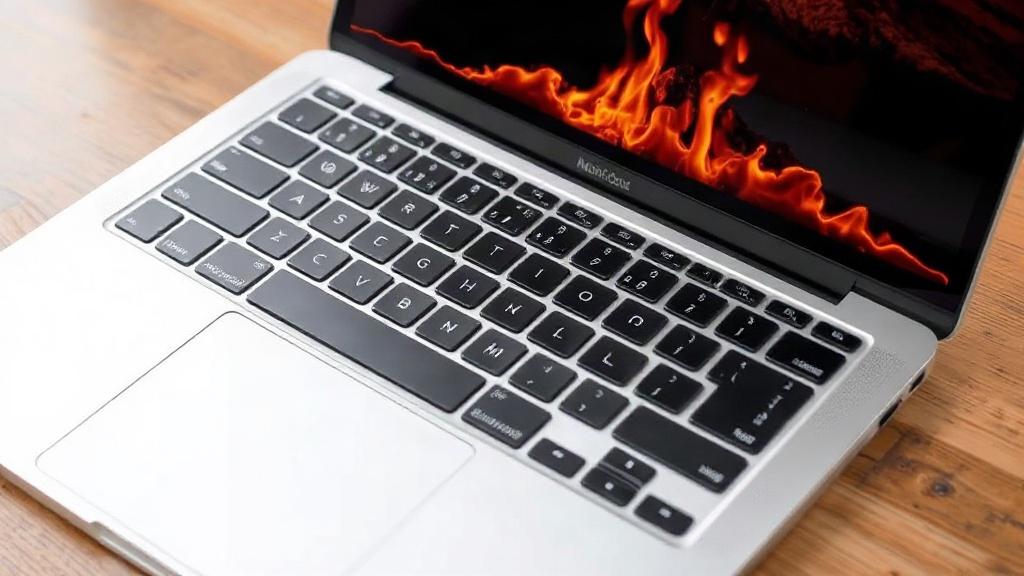
Если MacBook перегревается постоянно, даже в спокойном режиме, это уже повод для диагностики. Особенно настораживают внезапные выключения, сильный шум вентиляторов без явной нагрузки, странные запахи, проблемы с зарядкой и заметно вздутая батарея. В таких случаях лучше не экспериментировать.
Еще один тревожный сценарий — ноутбук начал резко греться после удара, падения или попадания жидкости. Здесь речь может идти не только об охлаждении, но и о повреждении внутренних компонентов. Внешне устройство иногда выглядит нормально, а внутри уже есть проблема.
Если MacBook стал перегреваться после самостоятельной чистки, замены деталей или неудачного ремонта, тоже лучше не затягивать. Неправильно установленные компоненты, забытый шлейф или неудачно нанесенная термопаста способны вызвать ровно такие симптомы, которые сложно устранить без опыта.
Чего делать не стоит
Не нужно охлаждать ноутбук резко. Лед, морозилка, холодная поверхность из стекла после жары и другие экстремальные способы могут только навредить. Резкий перепад температуры способен вызвать конденсат, а это уже прямой риск для электроники.
Не стоит ставить MacBook на мягкую постель, закрывать нижнюю часть корпуса руками или использовать его под прямым солнцем долгое время. Это вроде бы мелочи, но именно из них часто складывается проблема. Ноутбук не перегревается по одной большой причине, он чаще страдает от цепочки мелких неудобств.
И еще один важный момент: не пытайтесь лечить постоянный перегрев установкой сомнительных утилит, которые обещают чудеса. Если причина в программе, аккумуляторе или охлаждении, стороннее приложение само по себе ничего не исправит. Иногда оно даже добавляет лишнюю нагрузку.
Как работать, чтобы MacBook грелся меньше

Если ноутбук нужен каждый день, лучше выстроить несколько простых привычек. Не перегружать его десятками вкладок без нужды, не оставлять тяжелые задачи в фоне, следить за чистотой корпуса и не ставить устройство в жаркие места. Эти действия кажутся очевидными, но именно они дают самый устойчивый результат.
Полезно иногда проверять состояние системы, а не ждать, пока проблема станет заметной. Один короткий взгляд в «Мониторинг системы» и настройку батареи может сэкономить время, нервы и деньги. Так легче заметить изменения на раннем этапе.
Если MacBook стал греться после конкретного сценария, например после видеозвонков или работы с определенной программой, стоит запомнить этот момент. Так проще найти источник и не лечить следствие, когда причина лежит на поверхности.
Короткий чек-лист на каждый день
- держать ноутбук на твердой поверхности;
- не перекрывать вентиляционные зоны;
- закрывать лишние приложения;
- следить за обновлениями;
- не оставлять устройство в жаре;
- периодически перезагружать систему;
- проверять состояние батареи.
Этот список не требует особых усилий, но заметно снижает риск перегрева. Главное здесь не строгая дисциплина, а внимательность к деталям. MacBook обычно довольно честно показывает, когда ему тяжело, нужно только вовремя это заметить.
Что в итоге важно помнить
Если MacBook перегревается, сначала ищите простые причины: нагрузку, воздух вокруг корпуса, фоновые процессы и состояние батареи. В большинстве случаев проблема решается без сложного вмешательства. Иногда достаточно убрать лишние программы, поменять место работы и дать устройству передохнуть.
Но если нагрев стал постоянным, появился шум, тормоза или внезапные выключения, не стоит откладывать диагностику. Чем раньше вы поймете, что именно происходит, тем меньше шанс, что маленькая неприятность превратится в дорогой ремонт. У ноутбуков, как и у людей, перегрев редко возникает без повода.
Именно поэтому полезно не ждать, пока корпус станет почти невыносимо горячим, а реагировать на первые признаки. Тогда MacBook дольше останется тихим, стабильным и нормальным в работе, без лишнего жара и нервов.