
MacBook умеет многое, но особенно заметна одна вещь: если правильно настроить вход в систему, он начинает работать почти незаметно. Вы просто открываете крышку, касаетесь датчика, и устройство уже готово к работе. На этом удобство не заканчивается, потому что вместе с Touch ID стоит один раз внимательно настроить пароль, чтобы не потерять доступ к учетной записи и важным данным.
Эта тема кажется простой только на первый взгляд. На практике у пользователей возникают разные вопросы: какой пароль выбрать, сколько отпечатков можно добавить, что делать, если датчик не срабатывает, и почему иногда Mac все равно просит ввести пароль вручную. Разобраться в этом стоит спокойно и по порядку, без лишней спешки.
Зачем вообще нужен и Touch ID, и пароль
Touch ID на MacBook создан для удобства, но он не заменяет пароль полностью. Отпечаток пальца подходит для быстрого входа, подтверждения покупок, установки приложений и некоторых системных действий. Пароль же остается запасным ключом, без которого не обойтись, если датчик временно недоступен или нужно восстановить доступ к учетной записи.
В повседневной работе это особенно заметно. MacBook можно разблокировать за секунду, не вводя длинную комбинацию символов, а в случае с паролями для сервисов и приложений не приходится каждый раз печатать одно и то же вручную. Но именно пароль делает систему устойчивой к сбоям, смене отпечатка или простой человеческой ошибке.
Я не раз видел, как люди настраивают только удобство и забывают про запасной вариант. Потом случается типичная ситуация: палец мокрый, сенсор не срабатывает, пароль никто не помнит, потому что им почти не пользовались. Поэтому лучше с самого начала держать обе части системы в порядке.
Какие MacBook поддерживают Touch ID
Touch ID есть не на всех моделях MacBook. Он доступен на большинстве современных ноутбуков Apple с процессорами Apple Silicon, а также на некоторых моделях с чипами Intel, выпущенных позже середины 2010-х годов. Обычно датчик встроен в кнопку питания в правом верхнем углу клавиатуры.
Если вы не уверены, поддерживает ли ваш ноутбук эту функцию, проще всего посмотреть технические характеристики конкретной модели. Еще один ориентир простой: если кнопка питания одновременно выглядит как сканер отпечатка, значит, Touch ID уже встроен в устройство. Отдельный внешний датчик для MacBook обычно не нужен.
Важно и другое: даже если модель поддерживает Touch ID, в некоторых организациях или при особых настройках безопасности функция может быть ограничена. Такое бывает на рабочих ноутбуках, где правила доступа задает администратор.
Как выбрать пароль, который не подведет
Пароль на MacBook должен быть не просто длинным, а удобным для вас и достаточно надежным. Самая частая ошибка состоит в том, что человек придумывает слишком сложную комбинацию и потом сам же начинает ее путать. В итоге пароль превращается в источник лишних проблем, а не в защиту.
Хороший вариант обычно сочетает буквы, цифры и при необходимости символы. При этом он должен быть таким, чтобы вы могли вспомнить его без записок на стикерах и без сохранения в открытом виде. Если пароль слишком короткий или слишком очевидный, вроде даты рождения, он теряет смысл.
Для MacBook особенно важно, чтобы пароль легко вводился с клавиатуры и не зависел от случайных особенностей раскладки. Иногда удобнее выбрать фразу, в которой есть буквы, цифры и знак, который вы хорошо помните. Такой пароль проще воспроизвести, чем бессвязный набор символов.
Что лучше не использовать
Не стоит ставить пароли, связанные с именем, номером телефона, кличкой питомца или адресом. Такие вещи угадываются слишком легко. Опасны и повторяющиеся комбинации, где есть явный рисунок, например 123456 или qwerty.
Плохая идея и копировать один пароль на все устройства. Если одна учетная запись окажется под угрозой, это автоматически потянет за собой остальные. Для MacBook лучше иметь свой отдельный пароль и не делать его копией от почты или социальных сетей.
Как включить Touch ID на MacBook
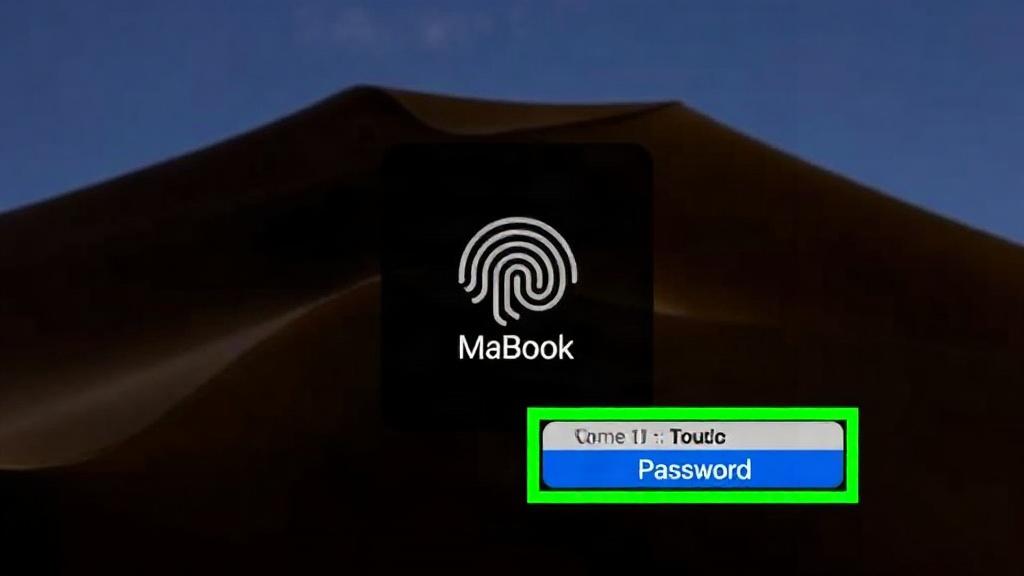
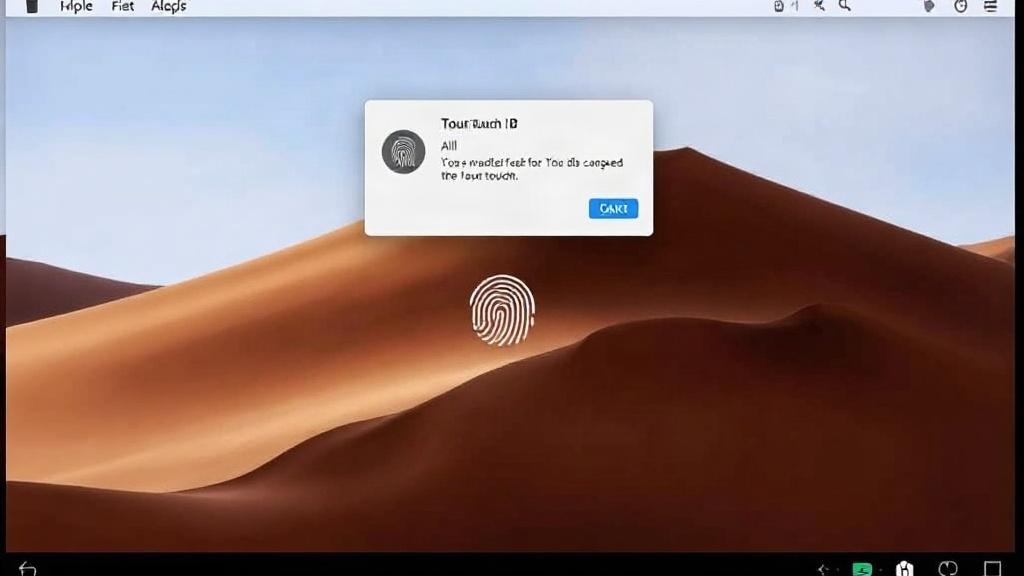
Настройка проходит прямо в системных параметрах macOS. Обычно система сама предлагает добавить отпечаток при первой настройке устройства, но если этого не произошло, все можно сделать вручную. Путь зависит от версии macOS, но логика остается одинаковой.
Откройте системные настройки, найдите раздел, связанный с Touch ID и паролем, и выберите добавление отпечатка. После этого система предложит несколько раз приложить палец к датчику. Делать это нужно спокойно, немного меняя положение пальца, чтобы датчик запомнил разные участки отпечатка.
Процедура занимает совсем немного времени. Главное не торопиться и не нажимать на кнопку слишком резко. Touch ID лучше считывает отпечаток, когда палец сухой и чистый, без влаги и сильных загрязнений.
Пошагово: добавление отпечатка
Сначала откройте меню Apple и перейдите в системные настройки. Затем найдите пункт Touch ID и пароль. Если система попросит, введите текущий пароль учетной записи.
Дальше нажмите кнопку добавления отпечатка и следуйте подсказкам на экране. Обычно MacBook просит несколько раз коснуться сенсора, а потом повторить действие под небольшим углом. Это нужно, чтобы датчик лучше распознавал палец в реальной жизни, а не только в одном положении.
Когда добавление завершится, можно сразу проверить работу функции. Закройте крышку, откройте ее снова и попробуйте разблокировать ноутбук отпечатком. Если все прошло удачно, настройка завершена.
Сколько отпечатков можно добавить
Обычно MacBook позволяет сохранить несколько отпечатков. Это удобно, если вы хотите добавить, например, указательный и большой палец одной руки или использовать разные пальцы для разных сценариев. Некоторые добавляют отпечаток правой и левой руки на случай, если одна из них занята.
Есть смысл оставить хотя бы один запасной палец. Это полезно, если основной палец поцарапан, влажный или просто неудобно прикладывается к кнопке в конкретной ситуации. В жизни такие мелочи всплывают чаще, чем кажется.
Как настроить пароль для входа в MacBook
Если MacBook новый, пароль обычно задается при первом запуске. Но его можно изменить позже, если он стал неудобным или оказался слишком слабым. Для этого нужно снова открыть системные настройки, перейти в раздел пользователя и найти параметры пароля.
Смена пароля часто нужна и в более практичных случаях. Например, если вы давно вводили его автоматически и уже не помните точно, какие символы использовали. Лучше обновить пароль заранее, чем выяснять это в неподходящий момент, когда требуется срочно войти в систему.
После изменения пароля macOS может попросить заново подтвердить доступ к некоторым сервисам и связкам ключей. Это нормально. Система просто синхронизирует новые данные безопасности.
Когда пароль особенно важно обновить
Если вы подозреваете, что пароль мог стать известен кому-то еще, менять его нужно сразу. То же касается случаев, когда вы использовали слишком простой вариант или давно не обновляли его после покупки ноутбука. Чем раньше исправить слабое место, тем спокойнее дальше работать.
Еще один повод для смены связан с корпоративными или учебными устройствами. Если на MacBook был временный пароль или вы получили его от другого пользователя, старые данные лучше убрать. Личный ноутбук должен быть привязан только к одному человеку и только к его учетной записи.
Как Touch ID работает в обычной жизни
После настройки датчик используется не только для разблокировки устройства. Он помогает авторизовать покупки в App Store, подтверждать оплату через Apple Pay в поддерживаемых сценариях и быстро открывать защищенные настройки. В этих мелочах особенно чувствуется разница между долгим вводом пароля и одним касанием.
Мне особенно запомнился обычный рабочий день, когда руки были заняты заметками, чашкой кофе и сумкой, а ноутбук надо было открыть быстро перед встречей. Touch ID в такой момент экономит не секунды, а внимание. Не нужно ставить все на стол, искать, куда записан пароль, и отвлекаться от дела.
При этом полезно помнить: если MacBook перезагружался, его долго не открывали или система считает ситуацию рискованной, она все равно попросит пароль. Это часть нормальной защиты, а не сбой.
Что делать, если Touch ID не работает
Проблемы с распознаванием отпечатка встречаются довольно часто и не всегда означают поломку. Иногда палец просто влажный, слишком холодный или загрязнен. В другой раз сенсор не срабатывает из-за того, что отпечаток был добавлен неудачно и система запомнила его недостаточно точно.
Первое, что стоит сделать, это протереть палец и сам датчик мягкой сухой тканью. Потом попробуйте приложить палец еще раз, немного изменив угол. Если это не помогает, удалите проблемный отпечаток и добавьте его заново.
Иногда мешает и сама привычка нажимать слишком резко. Touch ID не нужно давить, как механическую кнопку. Достаточно коснуться датчика ровно настолько, насколько это требуется для считывания.
Полезные проверки при сбое
-
Проверьте, чистый ли датчик и нет ли на пальце влаги.
-
Убедитесь, что отпечаток уже добавлен в настройках.
-
Перезапустите MacBook, если система давно не перезагружалась.
-
Удалите и снова добавьте отпечаток, если распознавание стало нестабильным.
-
Проверьте обновления macOS, если проблема появилась после изменения системы.
Если после всех этих шагов сенсор по-прежнему не реагирует, уже есть смысл думать о более серьезной диагностике. Но в большинстве бытовых случаев проблема решается на месте, без обращения в сервис.
Как безопасно сочетать Touch ID и пароль
Самая удачная схема простая: Touch ID используется для ежедневного входа и быстрого подтверждения действий, а пароль остается надежным резервом. Не стоит полностью полагаться только на отпечаток, потому что техника иногда подводит, а человек забывает то, чем редко пользуется.
Для удобства можно держать под рукой парольную подсказку, но только такую, которая понятна вам и не помогает постороннему человеку. Подсказка должна напоминать о пароле, а не раскрывать его. Это тонкая, но важная разница.
Если на MacBook хранятся рабочие документы, личные фото или доступ к финансовым сервисам, подход к защите стоит делать чуть строже. В этом случае разумнее не облегчать пароль до крайности и не отключать запросы системы без необходимости.
Когда Touch ID удобен, а когда лучше ввести пароль
| Ситуация | Что удобнее | Почему |
|---|---|---|
| Обычная разблокировка ноутбука | Touch ID | Быстро и без лишних действий |
| Изменение системных параметров | Пароль | Некоторые настройки требуют подтверждения учетной записи |
| Покупка приложения или подтверждение оплаты | Touch ID | Подтверждение проходит в одно касание |
| После перезагрузки MacBook | Пароль | Система может потребовать полный вход |
Что делать, если забыли пароль
Забытый пароль неприятен, но это не катастрофа. macOS предлагает способы восстановления доступа через Apple ID, подсказки для пароля или режим восстановления, если устройство было заранее настроено корректно. Важно не пытаться угадать пароль бесконечно, чтобы не усложнить ситуацию.
Если на устройстве включена синхронизация с Apple ID и все данные были настроены заранее, восстановление обычно проходит без лишней драмы. Но на случай непредвиденных проблем лучше заранее иметь актуальные данные учетной записи и доступ к способу восстановления.
Хорошая привычка здесь простая: не полагаться только на память. Записать данные восстановления в безопасное место бывает разумнее, чем надеяться, что вы вспомните все после долгого перерыва.
Как понять, что все настроено правильно
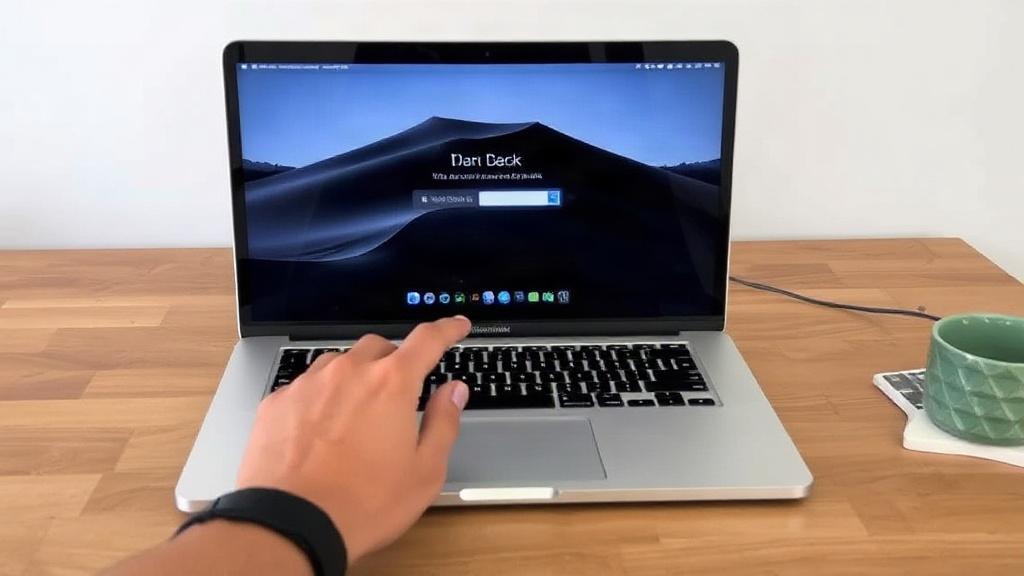
Правильная настройка заметна сразу. MacBook разблокируется быстро, отпечаток срабатывает с первого или второго касания, а пароль остается в резерве на случай, если он все же понадобится. Никаких лишних запросов без причины, никаких странных ошибок и постоянных повторных попыток.
Если система работает ровно, значит, вы все сделали удачно. В таком режиме Touch ID действительно экономит время, а пароль не превращается в забытый набор символов, который вспоминают только в спешке.
Иногда полезно раз в несколько месяцев проверять, какие отпечатки сохранены, не изменился ли пароль и не появились ли устаревшие данные. Это не занимает много времени, зато избавляет от путаницы в будущем.
Несколько практичных привычек, которые экономят нервы
MacBook любит аккуратность. Чистый сенсор, сухие пальцы, понятный пароль и актуальные данные учетной записи делают работу спокойной и предсказуемой. Вроде бы мелочи, но именно из них складывается нормальный пользовательский опыт.
Если вы часто носите ноутбук с собой, не стоит оставлять его без блокировки даже на короткое время. Одна привычка закрывать крышку или блокировать экран вручную экономит куда больше, чем кажется. Особенно в поездках, офисе и в коворкингах.
И еще один полезный момент: не храните пароль в заметках без защиты. Если уж нужно его записать, пусть это будет безопасное место, доступ к которому есть только у вас. Это звучит просто, но многие забывают именно об этом.
Финальная проверка после настройки
После того как вы настроили отпечаток и пароль, проверьте несколько вещей подряд. Убедитесь, что вход по Touch ID работает, пароль вы помните без подсказок, а настройки безопасности открываются без ошибок. Такой короткий тест лучше проводить сразу, пока все свежо в памяти.
Если MacBook используется не только дома, но и в дороге, полезно проверить вход в разных условиях. Иногда разница между сухими и влажными руками, холодным помещением и теплой комнатой заметно влияет на работу датчика. Чем раньше вы это заметите, тем меньше неожиданностей будет потом.
Настроенный Touch ID и надежный пароль не конфликтуют между собой. Наоборот, они дополняют друг друга: один дает скорость, другой сохраняет контроль. Именно в этом и есть смысл грамотной настройки.