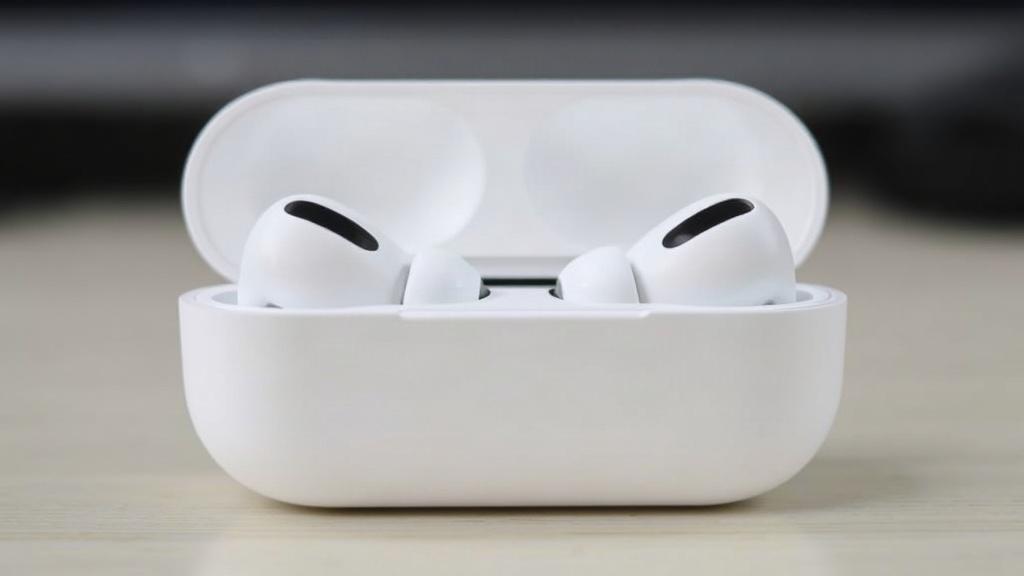

У AirPods есть одна сильная сторона, за которую их и любят: они умеют подстраиваться под ситуацию почти без лишних движений. В метро хочется отгородиться от гула, на улице, наоборот, важно слышать машины и голос собеседника, а дома иногда нужно просто оставить уши в покое и не терять связь с внешним миром. Именно здесь и пригодится настройка шумоподавления и прозрачности в AirPods.
Разобраться в этих режимах несложно, но тонкость как раз в деталях. Одному человеку шумоподавление кажется слишком сильным, другому, наоборот, слабым. Прозрачность тоже можно использовать по-разному: кому-то нужен почти естественный звук улицы, а кому-то достаточно мягкого фона, чтобы не пропустить объявление в аэропорту или вопрос коллеги.
Что делают шумоподавление и прозрачность в AirPods
Шумоподавление в AirPods гасит внешний шум еще до того, как он доберется до слуха. На практике это особенно заметно в транспорте, в офисе с кондиционером, рядом с дорогой или в шумном торговом центре. Впечатление такое, будто фон вокруг убрали на несколько шагов назад.
Прозрачность работает иначе. Наушники не отрезают мир, а пропускают его через микрофоны внутрь, чтобы вы слышали происходящее вокруг почти без ощутимой задержки. Это удобно, когда нужно не снимать наушники ради разговора или держать под контролем то, что происходит рядом.
Есть еще третий важный момент: у разных моделей AirPods поведение режимов отличается. AirPods Pro и AirPods Max дают более гибкую настройку, а в обычных AirPods часть функций может быть ограничена. Поэтому перед тем как менять параметры, полезно знать, какая именно модель у вас на руках.
На каких моделях доступны эти функции
Шумоподавление и режим прозрачности есть не во всех AirPods. Чаще всего они встречаются в AirPods Pro, AirPods Max и в некоторых более поздних моделях, где Apple добавляла поддержку этих режимов. У обычных AirPods базовых поколений такой возможности обычно нет.
Если говорить просто, лучше не ориентироваться на название «AirPods» как на единый набор функций. У Apple разные поколения наушников заметно отличаются по возможностям, и из-за этого легко запутаться. Поэтому перед настройкой полезно проверить точную модель в настройках iPhone или на коробке.
Я однажды столкнулся с этим на практике: знакомый был уверен, что шумоподавление просто «не включается», хотя у него была версия AirPods, где этой функции не было вовсе. После этого он долго смеялся, но в тот момент причина была не в сбое, а в самой модели.
Как включить шумоподавление на iPhone
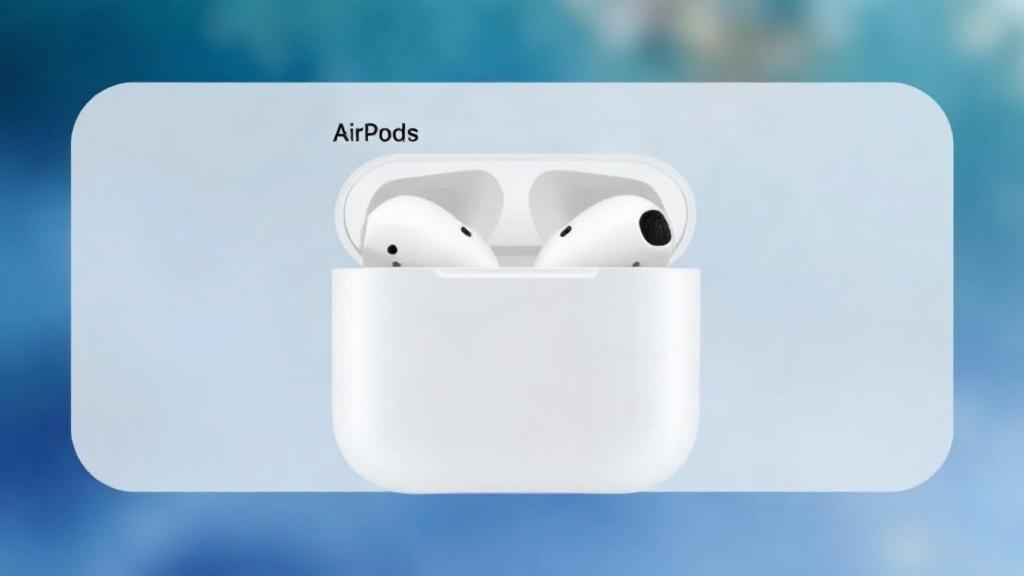
Если AirPods уже подключены к iPhone, включить нужный режим можно буквально за несколько секунд. Самый быстрый путь проходит через Пункт управления. Там появляется значок громкости или иконка AirPods, и через него можно выбрать режим звучания.
Обычно порядок действий такой: открыть Пункт управления, нажать и удерживать ползунок громкости, затем выбрать шумоподавление. После этого наушники начнут отрабатывать внешний фон сразу, без дополнительных подтверждений. Это самый удобный способ, если нужно быстро сменить режим в дороге.
Есть и другой вариант. В настройках Bluetooth можно открыть страницу подключенных AirPods и посмотреть доступные режимы. Такой способ чуть медленнее, зато на одном экране видны дополнительные параметры, которые могут пригодиться позже.
Через Пункт управления
Этот способ удобен тем, что не требует долгих переходов по меню. Подходит для тех случаев, когда нужно переключиться на ходу, не отвлекаясь от дороги или работы. Достаточно пары касаний, и режим уже активен.
Если иконка не появляется сразу, проверьте, что AirPods действительно подключены и воспроизводят звук. Иногда система просто не показывает полный набор элементов, пока наушники не активны в текущий момент.
Через настройки Bluetooth
Здесь можно зайти в Настройки, открыть раздел Bluetooth и нажать на значок информации рядом с AirPods. На экране появится список доступных параметров, где можно выбрать шумоподавление, прозрачность или отключение обоих режимов.
Такой путь особенно полезен, если хочется не только переключить режим, но и проверить дополнительные функции. Например, на некоторых моделях здесь находятся параметры адаптивного звука, проверки посадки амбушюр и другие вещи, которые влияют на итоговое восприятие.
Как включить режим прозрачности
Прозрачность включается теми же способами, что и шумоподавление. В Пункте управления вы просто выбираете нужный вариант вместо подавления шума. Смысл в том, чтобы оставить наушники в ушах, но не терять контакт с окружающей средой.
Этот режим особенно полезен на улице. Он помогает услышать объявление на вокзале, ответить на вопрос коллеги или не пропустить приближающийся велосипед. При этом музыка или подкаст продолжают звучать, только фон становится значительно естественнее.
Важно понимать, что прозрачность не равна обычному «пропуску звука». Это обработанный сигнал, и он может звучать чуть иначе, чем реальный мир без наушников. Но в повседневной жизни разница обычно не мешает, а наоборот помогает.
Что можно настроить дополнительно
Одного переключателя часто мало. У AirPods есть несколько дополнительных параметров, которые делают работу режимов точнее. Именно они позволяют подогнать звучание под себя, а не мириться с заводской настройкой.
В разных моделях набор опций отличается, но чаще всего встречаются такие возможности, как управление сжатием стержня, автоматическое переключение между режимами и настройка адаптивных функций. Если разобраться с ними один раз, потом пользоваться наушниками становится заметно удобнее.
| Параметр | Что дает | Когда полезен |
|---|---|---|
| Шумоподавление | Снижает внешний фон | В транспорте, офисе, на улице у дороги |
| Прозрачность | Пропускает окружающие звуки | Для разговоров, прогулок, поездок |
| Адаптивные режимы | Меняют поведение наушников по ситуации | Когда обстановка часто меняется |
| Проверка посадки амбушюр | Помогает подобрать подходящий размер | Если звук не слишком плотный или есть утечки |
Адаптивный режим и его смысл
На новых моделях AirPods Apple добавила более гибкие сценарии работы. В них наушники могут сами менять поведение в зависимости от шума вокруг. Это удобно, если за день вы перемещаетесь из тихого кабинета в шумную улицу и обратно.
Однако такой режим нравится не всем. Кому-то спокойнее вручную выбирать между шумоподавлением и прозрачностью, особенно если важна предсказуемость. И это нормальная история: не всегда автоматизация удобнее простого ручного выбора.
Проверка посадки амбушюр
Для AirPods Pro посадка насадок влияет не меньше, чем сама электронная обработка звука. Если амбушюры подобраны плохо, шумоподавление теряет часть эффекта, а бас становится рыхлым. В таких случаях люди часто думают, что проблема в настройке, хотя причина совсем в другом.
Проверка посадки есть в настройках iPhone. Она помогает понять, хорошо ли насадки прилегают к уху. Если тест показывает слабую герметичность, стоит попробовать другой размер. Иногда разница между насадками ощущается сильнее, чем разница между режимами.
Как управлять режимами с помощью наушников
Удобство AirPods в том, что их можно переключать не только через телефон. У многих моделей для этого используется датчик на ножке наушника или отдельное управление через корпус. Это особенно полезно, когда телефон лежит в сумке или кармане.
Обычно достаточно зажать сенсорную область или стержень, чтобы сменить режим. Если настройки стоят по умолчанию, одно нажатие или удержание переключает между шумоподавлением, прозрачностью и выключением обоих режимов. Но схема может зависеть от модели и версии прошивки.
Перед тем как привыкать к определенному жесту, лучше посмотреть, как именно он настроен у вас. Иногда владелец уверен, что жест не работает, хотя в настройках просто выбран другой сценарий управления.
Когда шумоподавление действительно помогает
Лучше всего эта функция раскрывается там, где есть устойчивый низкий или средний шум. Это метро, автобус, самолет, поезд, работающий кондиционер, гул вентиляторов и общий офисный фон. В таких условиях музыка начинает звучать чище, а голос в подкасте не приходится выкручивать до неприятной громкости.
Еще один плюс заметен в быту. Если дома шумит пылесос или с улицы доносится постоянный поток машин, AirPods с активным шумоподавлением позволяют сосредоточиться без лишнего напряжения. Иногда это ценнее, чем кажется на первый взгляд.
Но у функции есть пределы. Резкие звуки, крики, хлопки дверей или внезапные сигналы она не убирает полностью. Поэтому шумоподавление не делает мир бесшумным, а лишь заметно смягчает фон.
Когда лучше выбрать прозрачность
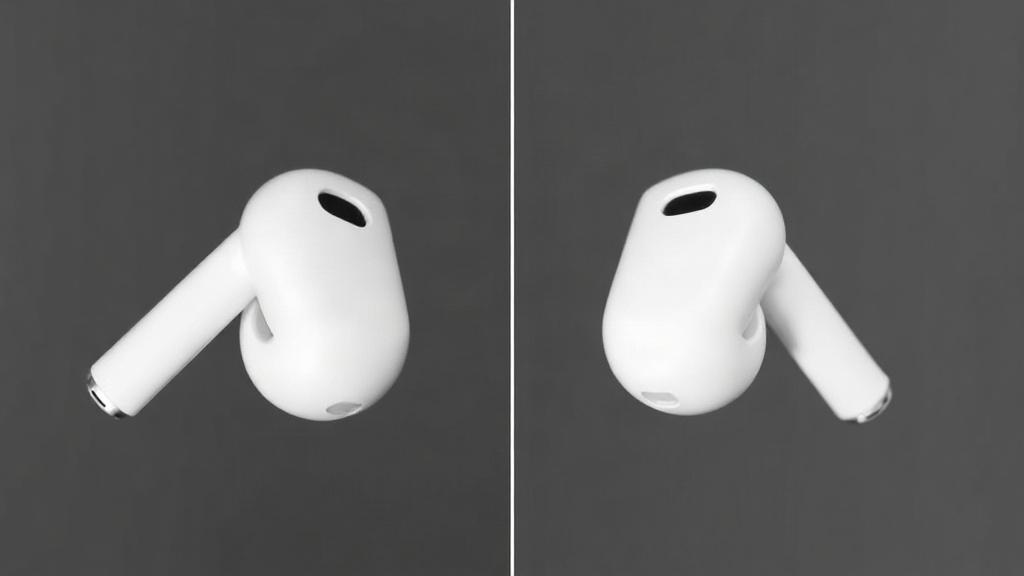
Прозрачность полезна в ситуациях, где важен контакт с окружающим миром. Это прогулка по улице, ожидание объявления, разговор в офисе или поездка на общественном транспорте, когда нужно слышать остановки и реплики рядом сидящих людей.
Она выручает и в повседневных мелочах. Например, когда вы слушаете музыку дома, но ждете курьера или хотите не пропустить звонок в дверь. Снимать наушники каждый раз не обязательно, если достаточно переключить режим.
Еще одна частая история связана с работой. Если вы в наушниках, но к вам обращаются коллеги, прозрачность позволяет быстро включиться в разговор и так же быстро вернуться к своим задачам. Это избавляет от ощущения, что вы постоянно «выпадаете» из пространства.
Что делать, если режимы работают не так, как ожидается
Иногда AirPods ведут себя не совсем так, как рассчитываешь. Режим может переключаться с задержкой, шумоподавление кажется слабым, а прозрачность звучит слишком искусственно. В таких случаях не стоит сразу думать о поломке.
Сначала имеет смысл проверить несколько простых вещей. Убедитесь, что наушники заряжены, правильно сидят в ушах и подключены к актуальному устройству. Затем посмотрите, не включен ли автоматический переход между устройствами, который иногда создает путаницу.
Если проблема остается, помогает переподключение AirPods. Иногда достаточно забыть устройство в Bluetooth и соединить его заново. На практике это часто решает сбои, которые выглядят сложнее, чем есть на самом деле.
Полезный порядок проверки
- Проверить заряд кейса и самих наушников.
- Посмотреть, какая модель AirPods используется.
- Убедиться, что наушники правильно сидят в ушах.
- Переключить режим через Пункт управления и через настройки Bluetooth.
- Переподключить AirPods, если поведение остается странным.
Как влияет обновление прошивки
У AirPods часть функций зависит не только от телефона, но и от внутреннего программного обеспечения самих наушников. Обновления приходят автоматически, когда наушники лежат в кейсе, подключены к зарядке и рядом находится iPhone. Пользователь обычно не видит сам процесс, но результат может быть заметен.
После обновления иногда меняется чувствительность переключения, скорость отклика или работа адаптивных функций. Это не всегда бросается в глаза, но иногда именно после свежей прошивки режимы начинают вести себя ровнее. Поэтому, если что-то работает странно, полезно проверить, не требуют ли AirPods обновления.
Специально «ставить» прошивку вручную нельзя, как обычное приложение. Тут остается только соблюдать условия, при которых обновление проходит само. Это не очень эффектно, зато работает без лишней возни.
Как подобрать удобный сценарий под себя
У каждого свой способ использовать AirPods. Кто-то почти всегда держит шумоподавление включенным, потому что работает в дороге. Другие предпочитают прозрачность, потому что не любят отрываться от происходящего вокруг.
Самый практичный подход — не искать идеальный режим на все случаи жизни, а собрать несколько привычных сценариев. Например, дома использовать выключенный фон или прозрачность, в транспорте шумоподавление, а на улице быстро переключаться между ними по ситуации. Так наушники перестают быть просто аксессуаром и становятся нормальным инструментом на каждый день.
Я сам заметил, что через пару недель использования уже начинаешь переключать режимы почти машинально. Вышел на шумную улицу — включил шумоподавление. Зашел в магазин или к кассе — вернул прозрачность. И в этом вся суть: не бороться с наушниками, а дать им работать так, как удобно именно вам.
Чем отличается удобная настройка от случайной
Случайная настройка выглядит так: человек один раз нажал что-то в телефоне и больше не возвращался к параметрам. Потом удивляется, почему звук кажется неестественным или почему в метро все равно слышен фон. Удобная настройка начинается с понимания, для чего нужен каждый режим и в какой ситуации он полезен.
Если шумоподавление кажется слишком жестким, можно попробовать другой сценарий или проверить посадку насадок. Если прозрачность звучит излишне ярко, стоит сравнить поведение на разных уровнях громкости. Иногда проблема не в самих AirPods, а в том, как именно они взаимодействуют с конкретной обстановкой.
Именно здесь важна не только техника, но и привычка. Когда человек пару раз осознанно меняет параметры и замечает разницу, он быстрее находит свой комфортный вариант. После этого уже не хочется возвращаться к случайным нажатиям.
Кратко о том, что действительно стоит помнить
Настройка шумоподавления и прозрачности в AirPods не требует долгого освоения, но дает заметную разницу в повседневной жизни. Эти режимы не заменяют друг друга, а решают разные задачи. Один помогает закрыться от шума, другой оставляет связь с улицей, офисом или домом.
Если использовать AirPods осознанно, они быстро перестают быть просто наушниками. С ними легче ехать в транспорте, работать в шумном месте, гулять по городу и при этом не терять контроль над тем, что происходит вокруг. А главное, их не нужно подстраивать под абстрактную норму, достаточно сделать их удобными именно для себя.
И в этом, пожалуй, весь смысл хорошей настройки: не заметно, не громко, без лишних движений. Просто наушники начинают звучать так, как нужно в конкретный момент.