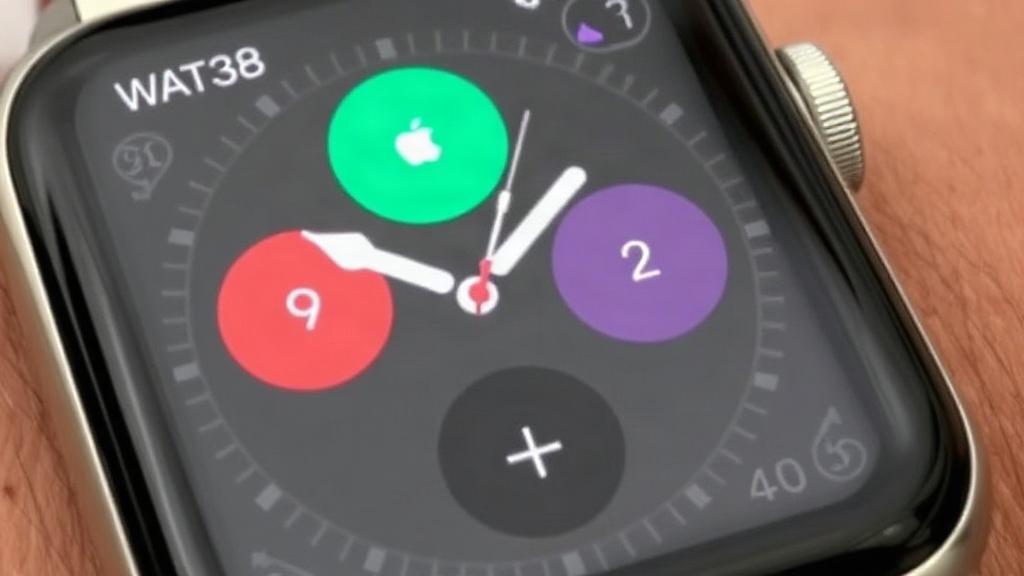

Циферблат Apple Watch на первый взгляд кажется просто красивым экраном. Но именно он каждый день решает, что вы увидите первым: погоду, календари, активность, заряд батареи или быстрый запуск нужного приложения. Если собрать его под себя, часы начинают работать заметно удобнее, а лишние движения почти исчезают.
У Apple Watch сильная сторона не только в уведомлениях и фитнес-функциях. Их главный плюс в том, что экран можно подстроить под свои привычки, график и даже настроение. Один и тот же корпус часов легко превращается то в инструмент для работы, то в спортивный помощник, то в спокойный минималистичный гаджет.
Почему циферблат важнее, чем кажется
Большинство владельцев Apple Watch меняют циферблат один раз, потом забывают о нем и годами живут с настройками по умолчанию. Это странно, потому что именно циферблат определяет, насколько быстро часы будут помогать в повседневных задачах. От того, какие данные вынесены на экран, зависит, придется ли вам лезть в меню или нужная информация уже будет перед глазами.
Я хорошо помню, как однажды оставил на часах слишком перегруженный циферблат с кучей мелких элементов. Вроде бы все полезно, но в итоге я чаще смотрел не на сам экран, а пытался понять, где что спрятано. После этого перешел на более простой вариант с тремя нужными блоками, и пользоваться часами стало намного спокойнее.
Удобство здесь строится на мелочах. Одним важен прогноз погоды и следующий будильник, другим нужен пульс, третьим календарь на день и напоминания. Apple Watch позволяют собрать именно такой набор, который не мешает, а помогает.
Какие циферблаты стоит попробовать в первую очередь
Встроенных циферблатов у Apple Watch много, и среди них нет одного универсального для всех. У каждого свой характер, набор виджетов и визуальный стиль. Лучше не выбирать наугад, а посмотреть, какой сценарий вам ближе.
Кому-то подходит строгий и сдержанный циферблат с четкими цифрами. Другим удобнее вариант с крупными секциями, где можно разместить больше информации. Есть и более декоративные решения, но даже они часто оказываются практичными, если грамотно расставить элементы.
Ниже собраны несколько вариантов, с которых обычно имеет смысл начать знакомство:
-
Modular Ultra или похожие модульные циферблаты
-
Infograph для тех, кто любит максимум данных на одном экране
-
California для спокойного и читаемого вида
-
Chronograph или Chronograph Pro для классического ощущения часов
-
Activity для тех, кто следит за движением и тренировками
Если выбирать не по картинке, а по задачам, решение приходит быстрее. Например, для рабочего дня удобен циферблат, где можно вынести календарь, напоминания и прогноз осадков. Для прогулок и тренировок лучше вариант, где легко видеть активность, таймер и пульс.
Как устроена настройка циферблата на Apple Watch
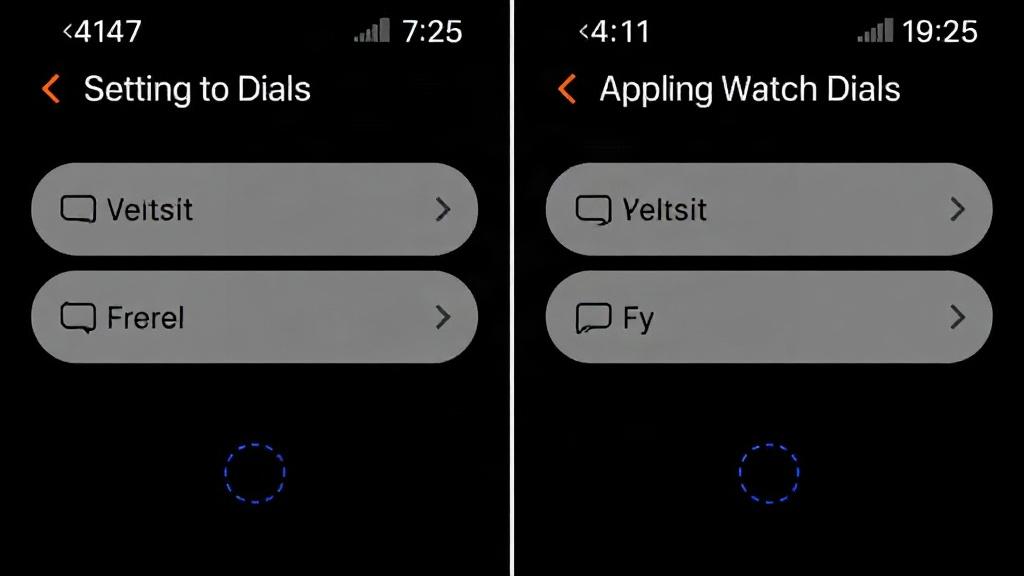
Настройка начинается прямо на часах или через приложение Watch на iPhone. Оба способа рабочие, но на телефоне интерфейс обычно удобнее: там проще рассматривать варианты и быстрее менять цвета, усложнения и расположение элементов. На самих часах тоже можно многое сделать, особенно если нужно поправить что-то на ходу.
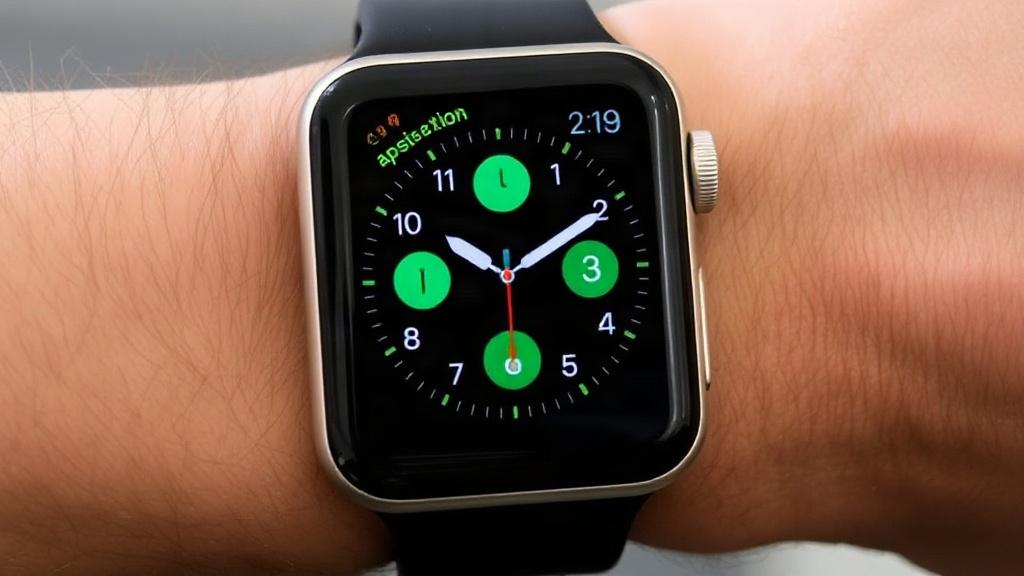
У Apple для циферблатов есть несколько важных параметров. Это цвет, стиль, компликации, а в некоторых случаях еще и отдельные визуальные детали вроде формы стрелок, типа индикаторов или оформления шрифта. Все это влияет не только на внешний вид, но и на то, насколько быстро вы считываете информацию.
Обычно схема такая: сначала выбирают сам циферблат, потом подбирают цвет, затем добавляют усложнения. Если сразу начать с мелочей, легко запутаться. Когда порядок понятен, настройка занимает несколько минут и не раздражает.
Что такое компликации и зачем они нужны
В англоязычной терминологии Apple это complications, а в русской локализации чаще говорят «усложнения». По сути, это маленькие информационные блоки на циферблате. Именно они превращают часы из красивого аксессуара в действительно полезный инструмент.
Через компликации можно вывести погоду, календарь, батарею, активность, будильники, дыхательные упражнения, уровень шума, напоминания и многое другое. Набор зависит от самого циферблата и установленных приложений. Чем лучше продуман этот набор, тем реже приходится открывать программы вручную.
Здесь важно не перегрузить экран. Иногда кажется, что чем больше данных, тем лучше, но на практике это не всегда так. Один беглый взгляд должен давать ясную картину, а не заставлять всматриваться в мелкий интерфейс.
Как выбрать компликации без лишнего шума
Хорошее правило простое: на циферблате должны быть только те данные, к которым вы обращаетесь хотя бы несколько раз в день. Если функция нужна раз в неделю, ей место в приложении, а не на главном экране. Так циферблат остается читабельным и не выглядит перегруженным.
Я бы разделил компликации на три группы. Первая отвечает за время и распорядок, вторая за здоровье и активность, третья за быструю бытовую помощь. Обычно достаточно по одной-две из каждой группы, чтобы экран стал по-настоящему полезным.
| Задача | Что удобно вынести на циферблат |
|---|---|
| Рабочий день | Календарь, напоминания, погоду, следующий таймер |
| Тренировки | Активность, пульс, погоду, музыку |
| Быт | Будильник, батарею, таймер, управление домом |
| Минимализм | Дата, погоду, заряд, один быстрый запуск |
Функции, которые чаще всего выручают в жизни
Список полезных элементов у каждого свой, но некоторые функции стабильно оказываются на первом месте. Они не выглядят эффектно, зато реально экономят время. В этом и смысл грамотной настройки: экран не должен просто радовать глаз, он должен помогать.
Начать стоит с календаря. Если у вас плотный график, даже краткая отметка о следующей встрече снимает лишний вопрос: нужно ли сейчас отвлекаться на телефон. Рядом с календарем хорошо работает погода, особенно если вы часто выходите из дома и не хотите каждый раз проверять температуру отдельно.
Не менее полезна батарея. На Apple Watch это особенно заметно, потому что часы сами зависят от заряда, а в течение дня часто подключаются к iPhone, тренировкам и уведомлениям. Когда уровень заряда виден сразу, меньше шансов остаться без часов в неудобный момент.
Здоровье и активность на одном экране
Многие покупают Apple Watch именно ради контроля движения, пульса и тренировок. Если вы тоже из этой группы, логично держать на циферблате данные, связанные с активностью. Это не просто красиво, а удобно: не нужно идти в отдельное приложение, чтобы понять, как прошел день.
Кольца активности, пульс и тренировки хорошо работают вместе, если не ставить рядом слишком много других мелких блоков. Экран должен быстро подсказывать, хватает ли вам движения и нет ли причин сбавить темп. Для тех, кто занимается регулярно, это одна из самых полезных связок.
Отдельно стоит сказать про уровень шума и дыхательные напоминания, если вы ими пользуетесь. Это не те функции, о которых вспоминают каждый час, но именно на циферблате они становятся доступнее. Когда до них легко добраться, ими чаще пользуются без лишних усилий.
Музыка, таймеры и быстрые действия
Если часы помогают вам в дороге, на кухне или в спортзале, быстрые кнопки для таймера и музыки оказываются очень кстати. Таймер полезен не только для готовки. Им удобно пользоваться во время работы по методу помодоро, на тренировке и даже при обычных домашних делах.
Музыкальные элементы тоже хорошо вписываются в циферблат, если вы часто слушаете треки или подкасты. На практике это избавляет от лишней возни с экраном телефона, особенно когда руки заняты. Порой одна удобная кнопка на часах значит больше, чем длинный список опций.
Если у вас дома есть устройства Apple Home, можно вынести управление ими в один из блоков. Это уже не обязательная вещь, но для тех, кто привык включать свет, сцену или отдельное устройство с запястья, такая компликация быстро становится привычной.
Как сделать циферблат не только полезным, но и читаемым
Самая частая ошибка при настройке — желание уместить все и сразу. В итоге экран становится похож на витрину с кучей мелких надписей. Смотреть на него неудобно, хотя формально там есть все нужное.
Читабельность зависит от нескольких вещей: размера шрифта, контраста, количества информации и того, насколько часто вы смотрите на часы при разном освещении. На солнце, в транспорте, в помещении и ночью один и тот же циферблат может вести себя по-разному. Поэтому лучше сразу проверить, насколько он удобен не только в комнате, но и на улице.
Чаще всего лучше работают спокойные цвета с хорошим контрастом. Иногда яркий оттенок кажется привлекательным в магазине, но потом быстро утомляет. На удивление практичными оказываются сдержанные цвета, если они не спорят с цифрами и значками.
Крупные детали против большого количества данных
Есть полезное правило: если что-то нужно искать глазами, значит, это уже не работает как надо. Циферблат должен отвечать быстро. Поэтому крупная дата, понятный индикатор погоды и один хорошо заметный рабочий блок часто полезнее, чем шесть мелких пунктов.
Я не раз замечал, что самые удобные настройки со временем становятся даже проще, чем казались в начале. Сначала хочется заполнить каждый свободный уголок. Потом приходит понимание, что пустое место на экране не мешает, а наоборот помогает быстрее читать информацию.
Такой подход особенно хорош для тех, кто носит часы постоянно. Когда циферблат не перегружен, к нему просто не устаешь. А это, пожалуй, главный признак удачной настройки.
Полезные сценарии для разных задач
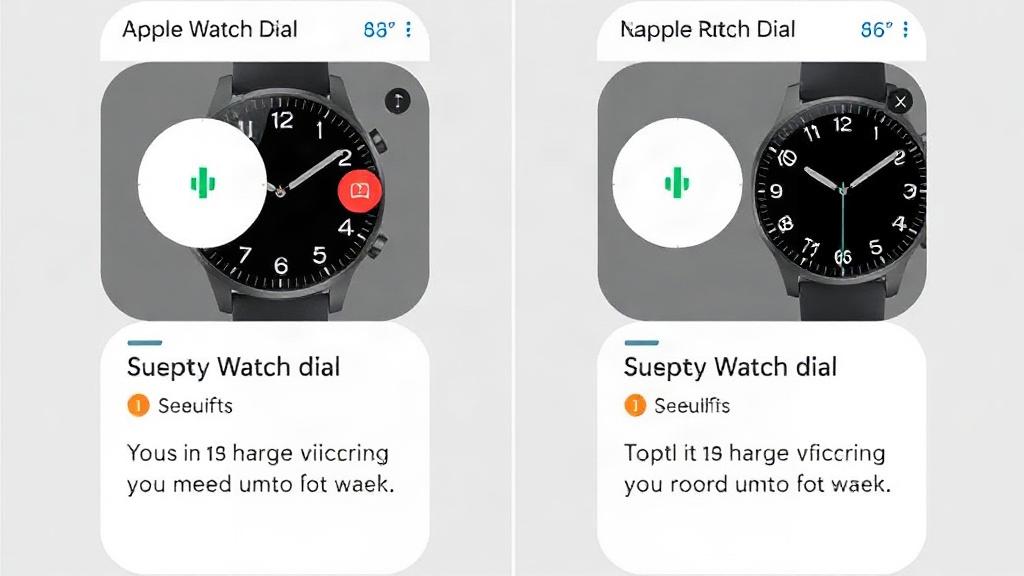
Настройка Apple Watch становится по-настоящему интересной, когда вы собираете циферблат под конкретную ситуацию. Один и тот же набор элементов не обязан подходить на все случаи жизни. Утро, работа, спорт и вечер обычно требуют разных акцентов.
Например, утром удобно видеть время, погоду и следующий пункт в календаре. В рабочие часы на первый план выходят встречи, напоминания и заряд. На тренировке важнее движение, пульс и быстрый доступ к музыке или таймеру.
Если вы не хотите менять циферблат вручную несколько раз в день, можно создать несколько вариантов и быстро переключаться между ними. Это один из самых практичных способов использовать часы без лишней суеты.
Для работы
Рабочий циферблат обычно лучше делать спокойным и функциональным. На нем хорошо смотрятся дата, календарь, таймер, батарея и один быстрый доступ к заметкам или напоминаниям. Если у вас много встреч, полезно добавить ближайшее событие.
В офисной среде или при удаленной работе часы могут заменить несколько коротких проверок телефона. Это мелочь, но именно она освобождает внимание. Когда на запястье уже видно, что дальше по расписанию, меньше соблазн отвлекаться на лишнее.
Для спорта
Спортивный вариант логично строить вокруг активности и пульса. Если вы бегаете, ходите в зал или просто следите за движением, лучше вынести на экран именно эти данные. Погода тоже бывает полезна, особенно для тех, кто тренируется на улице.
На таком циферблате хорошо работают большие цифры и минимум отвлекающих деталей. Спорт не любит лишнего визуального шума. Чем быстрее вы считываете данные, тем естественнее ощущается сам процесс.
Для повседневной жизни
В обычный день чаще всего нужны вещи, которые не бросаются в глаза, но регулярно пригождаются. Это заряд, дата, погода, ближайшая встреча, будильник или таймер. Такой набор не выглядит эффектно, зато почти всегда оказывается под рукой в нужный момент.
Удобно, когда на циферблате есть одна функция на случай спешки. Например, быстрый запуск таймера, если вы вышли из дома и хотите не забыть про чайник или стирку. Или доступ к календарю, если день расписан по минутам.
Как менять циферблаты без лишних движений
Если на часах настроено несколько циферблатов, переключение между ними становится частью повседневной рутины. Один свайп, и у вас уже другой набор данных. Это особенно удобно, если вы по-разному живете утром, днем и вечером.
На Apple Watch можно сохранять несколько вариантов и быстро переходить между ними. На iPhone это тоже удобно делать через приложение Watch, где легче рассмотреть детали и сохранить нужные комбинации. Главное, чтобы сами варианты были действительно различными по смыслу, а не только по цвету.
Я обычно советую делать минимум два циферблата. Первый для будней, второй для выходных или спорта. Тогда вы не пытаетесь впихнуть в один экран сразу все задачи, а просто переключаетесь на нужный сценарий.
Автоматизация и фокусирование
Если хочется пойти дальше, можно связать отдельные циферблаты с режимами фокусирования. Тогда Apple Watch будут подстраиваться под контекст автоматически. Для работы можно оставить один набор данных, для отдыха другой, для сна третий.
Это особенно удобно тем, кто не любит лишние переключения. Часы сами помогают держать ритм дня, а не просто показывают время. В таких сценариях настройка перестает быть формальностью и начинает работать как часть привычек.
Что стоит проверить после настройки
Когда циферблат уже собран, не спешите считать задачу завершенной. Лучше несколько дней походить с ним в обычном режиме и посмотреть, какие элементы действительно используются, а какие только занимают место. Удобная настройка почти всегда уточняется в процессе.
Полезно обратить внимание на три вещи: видно ли информацию с первого взгляда, не мешают ли друг другу элементы и хватает ли вам нужных данных в течение дня. Если хотя бы один пункт вызывает сомнение, лучше поправить настройку сразу, а не терпеть неудобство неделями.
Иногда достаточно заменить одну компликацию, и циферблат сразу становится лучше. Удивительно, насколько сильно на удобство влияет одна маленькая деталь. В этом и прелесть Apple Watch: их не нужно настраивать раз и навсегда, они спокойно подстраиваются под вас.
Несколько практичных привычек, которые помогают выжать максимум
Есть несколько простых привычек, которые делают часы полезнее без сложной возни. Во-первых, не стоит ставить на главный экран то, чем вы не пользуетесь регулярно. Во-вторых, раз в какое-то время полезно пересматривать набор данных и убирать лишнее.
Еще один хороший прием — проверять циферблат в разное время суток. То, что удобно днем, может плохо читаться вечером. А то, что красиво на скриншоте, на руке иногда выглядит совсем иначе.
Если вы пользуетесь часами давно, попробуйте собрать новый вариант не по привычке, а под конкретную неделю. Это хорошо освежает взгляд. Иногда после такого пересмотра становится понятно, что старый циферблат уже давно не отвечает вашим реальным задачам.
Итоговый взгляд на удобную настройку
Настройка циферблатов Apple Watch полезна ровно настолько, насколько точно она подстраивается под ваш день. Здесь не нужно гнаться за количеством элементов или искать самый сложный внешний вид. Гораздо важнее, чтобы часы показывали нужное с первого взгляда и не заставляли лишний раз открывать меню.
Если собрать экран под свои привычки, Apple Watch начинают работать заметно точнее. Одним нужен календарь и заряд, другим активность и пульс, третьим таймер и управление музыкой. В этом и состоит сила циферблатов: они не навязывают один сценарий, а позволяют сделать часы действительно своими.
Когда настройка удачная, к часам привыкаешь быстро, а пользоваться ими становится почти незаметной частью дня. И, пожалуй, это лучший признак того, что экран собран правильно: он не отвлекает, а тихо делает свою работу.